


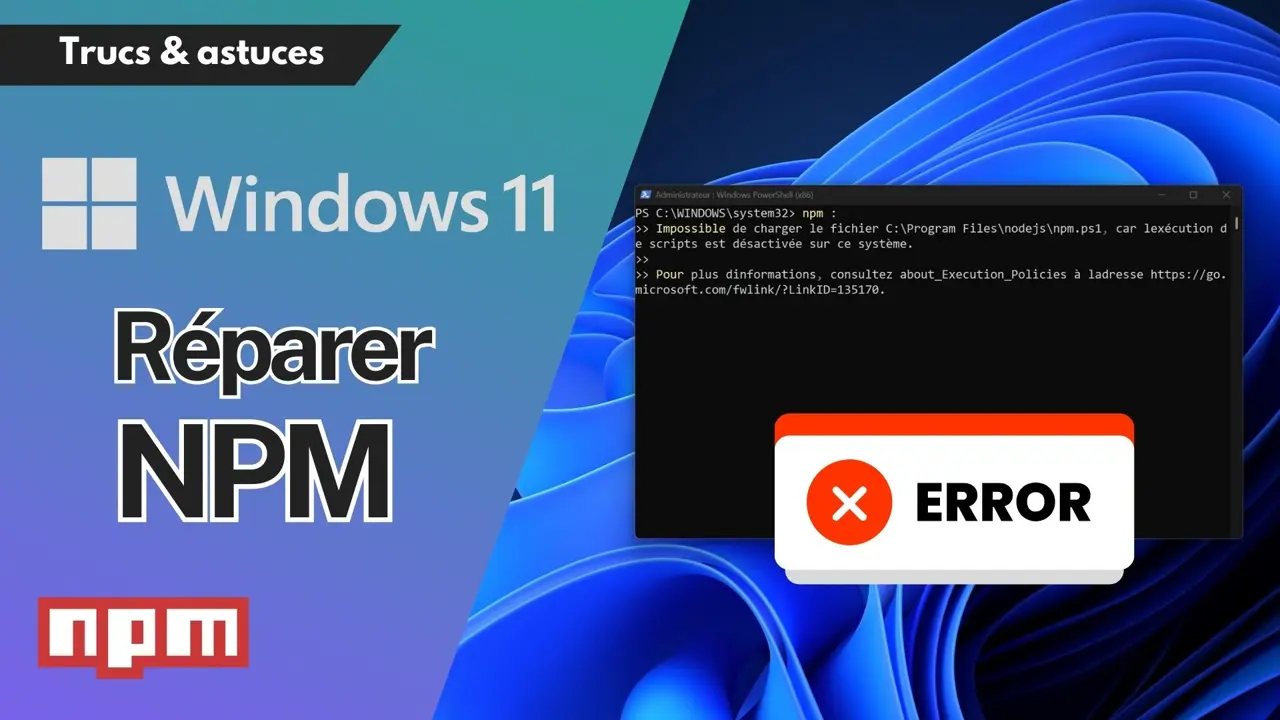
1/ Ouvrir PowerShell en administrateur
-
Cliquez droit sur le bouton Démarrer (logo Windows).
-
Sélectionnez Windows PowerShell (admin) ou Terminal (admin) selon votre version de Windows.
2/ Modifier la politique d’exécution
La commande suivante ajuste la politique d'exécution pour autoriser les scripts locaux tout en conservant une sécurité raisonnable :
Set-ExecutionPolicy RemoteSigned
Si PowerShell vous demande confirmation, tapez O puis appuyez sur Entrée.
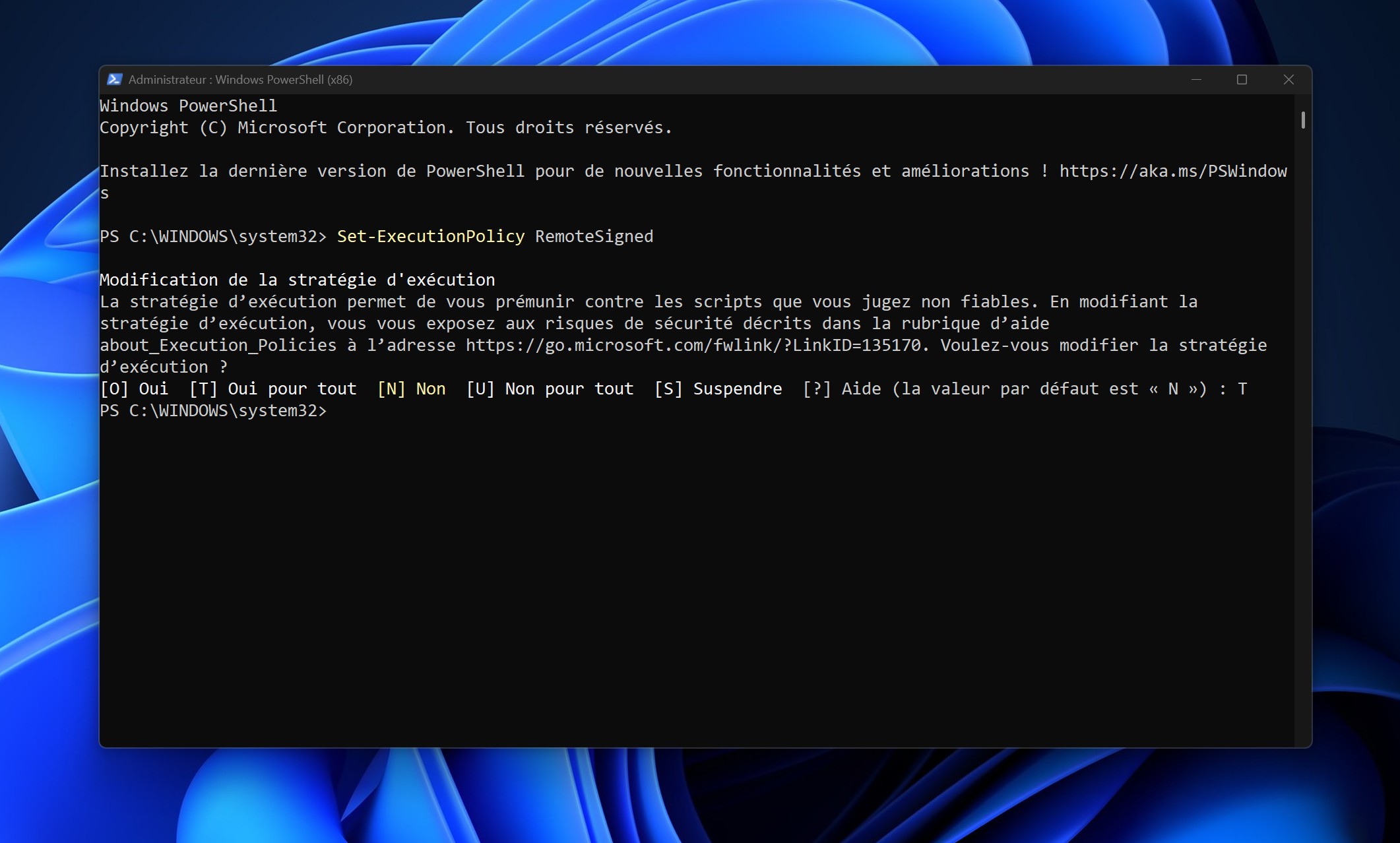
Explications sur la commande
Voici quelques options disponibles pour la politique d’exécution :
-
Restricted : Aucun script n’est autorisé (valeur par défaut).
-
AllSigned : Seuls les scripts signés numériquement peuvent s’exécuter.
-
RemoteSigned : Les scripts locaux s’exécutent librement, mais les scripts téléchargés doivent être signés numériquement.
-
Unrestricted : Tous les scripts s’exécutent sans restriction (non recommandé pour des raisons de sécurité).
La valeur recommandée est donc RemoteSigned, car elle offre un équilibre entre sécurité et praticité.
Activation temporaire
Si vous préférez une solution temporaire (valable uniquement dans votre session actuelle), vous pouvez exécuter :
 SUR LA CHAÎNE · NOUVELLE VIDÉO JBL Charge 3 : NON à l’obsolescence programmée ! je change la batterie et port de charge Voir la vidéo →
Set-ExecutionPolicy -Scope Process -ExecutionPolicy Bypass
Cette commande n'affectera que la session PowerShell courante.
Après avoir exécuté une de ces commandes, vous pouvez retester :
npm -v
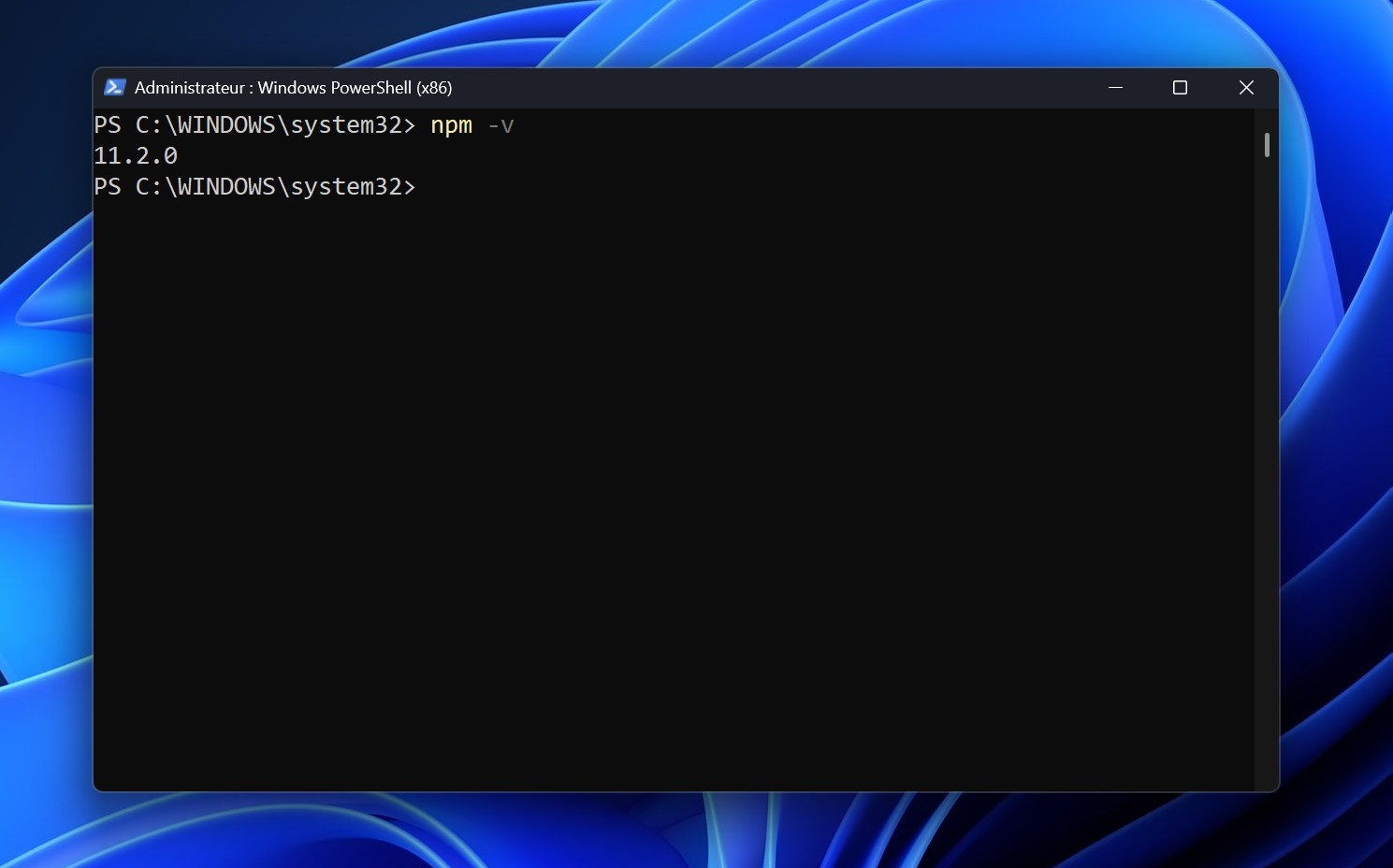
Si tout est configuré correctement, la version npm s’affichera sans erreur.
Voilà, vous avez désormais réglé le problème ! Bon développement.

À lire aussi
 ARTICLE · 19 MARS Microsoft : Copilot intègre gratuitement GPT-4 Turbo d'OpenAI
 ARTICLE · 8 MARS Transformer votre téléphone Android en webcam pour PC avec Windows 11, c'est pour bientôt !
 ARTICLE · 20 NOV. Windows 11 : Application Photos Windows, des améliorations notables
 ARTICLE · 26 SEPT. Windows 11 : Tout ce que vous devez savoir sur la mise à jour du 26 Septembre
 ARTICLE · 10 OCT. Windows 11 se réveille tout seul : trouver ce qui rallume le PC
 ARTICLE · 5 OCT. Clé USB non reconnue sous Windows 11 : comment la retrouver sans perdre ses fichiers
Commentaires
0