


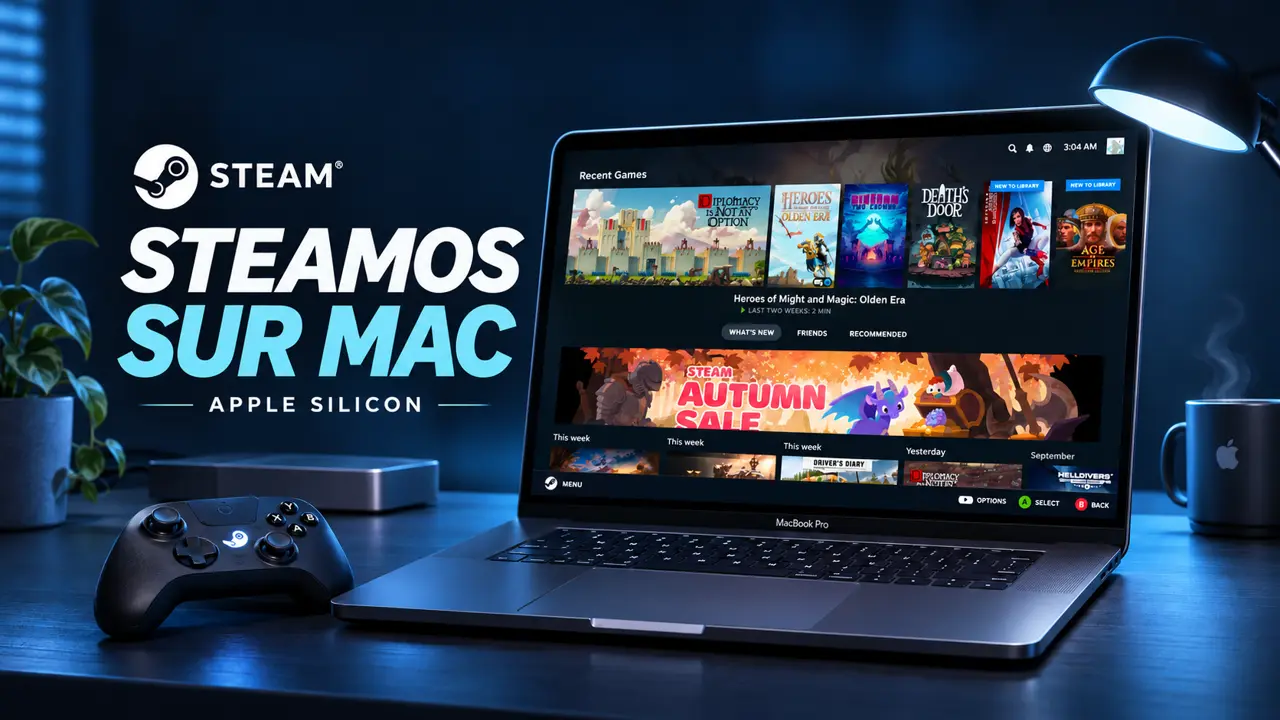
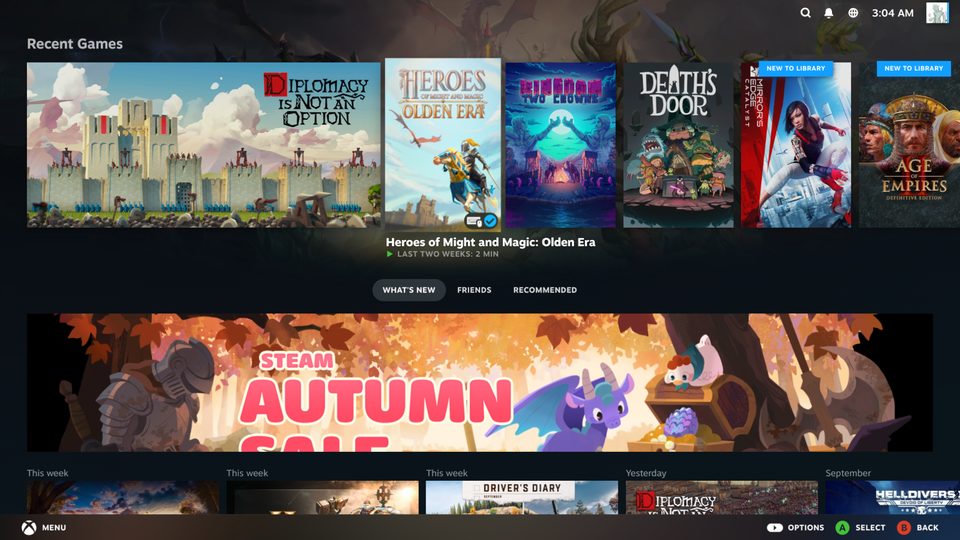
Steam sur Mac laisse de côté une partie de votre bibliothèque : avoir acheté un jeu ne signifie pas qu’il existe une version pour macOS. FX Steam Launcher propose une autre piste. Ce projet libre lance la version ARM de SteamOS dans une machine virtuelle sur les Mac Apple Silicon et utilise notamment Proton pour exécuter certains jeux Windows. Le résultat ressemble à l’interface d’une Steam Deck dans une fenêtre du Mac. Il faut toutefois raisonner jeu par jeu : les démonstrations prouvent que la méthode peut fonctionner, sans garantir la compatibilité avec toute votre bibliothèque.
Le projet circule depuis le début du mois. L’intérêt renouvelé ce 14 novembre, notamment avec la prise en main de WIRED, porte surtout sur ce qu’on peut essayer maintenant. FX Steam Launcher réunit en une application des composants qui seraient autrement plus pénibles à assembler soi-même. Valve fournit le système ARM prévu pour son casque Steam Frame ; l’adaptation au Mac est le travail d’un développeur indépendant. Il ne s’agit donc pas d’une nouvelle version macOS de Steam publiée par Valve.
Pourquoi le système tourne sur Mac, alors que les jeux étaient faits pour Windows
Il y a deux problèmes différents. Le premier est de faire démarrer le système invité. Le Mac et l’image SteamOS utilisée ici parlent tous deux ARM64 : l’hyperviseur de macOS peut faire tourner le système dans une machine virtuelle, sans traduire le code de SteamOS d’une architecture à l’autre. macOS reste en place et vous retrouvez votre bureau dès que vous fermez la fenêtre du lanceur.
Le deuxième problème commence quand un jeu a été conçu pour Windows et un processeur x86. Proton traduit des appels de Windows, tandis que FEX traduit les instructions x86 pour le processeur ARM. Reste le rendu graphique : selon le jeu et le profil, d’autres composants font le lien entre DirectX, Vulkan et Metal, l’API graphique d’Apple. Dans cette chaîne, un jeu qui démarre peut encore buter sur un effet graphique, un lanceur tiers ou une particularité de son moteur. Lancer SteamOS et faire tourner un jeu sont deux réussites bien distinctes.
Ce détour peut sembler beaucoup pour lancer un jeu. Son intérêt, c’est de retrouver une bibliothèque Steam, une interface pensée pour la manette et la possibilité d’utiliser le même compte dans un environnement proche de celui des appareils SteamOS. Si le jeu existe déjà nativement sur Mac, je commencerais par cette version : elle évite une partie de la traduction et offre un point de comparaison. Pour un jeu disponible uniquement sous Windows, le lanceur devient une piste supplémentaire.
Les jeux déjà montrés et ce que les chiffres disent
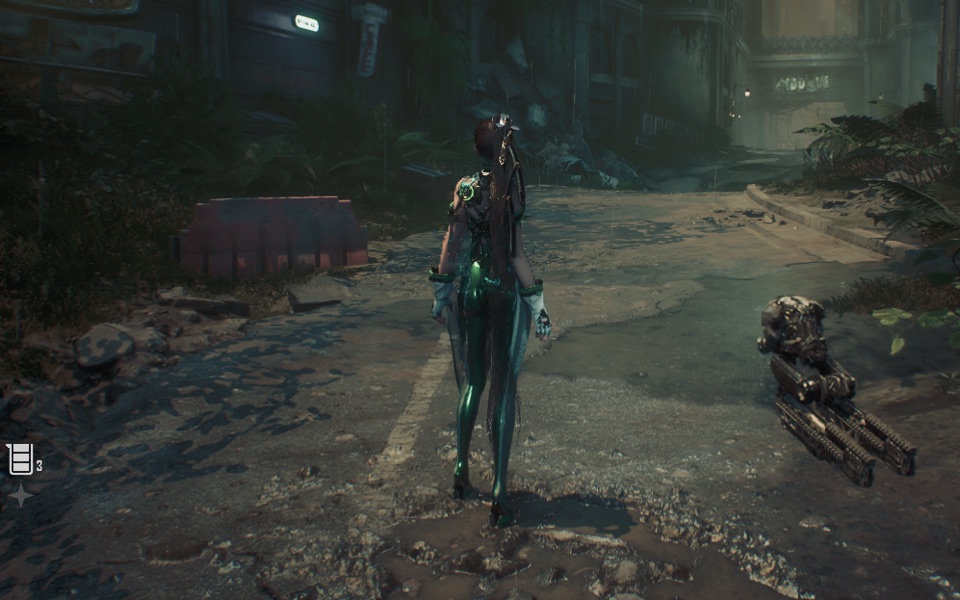
Le projet publie de vraies captures de Diplomacy is Not an Option, de Death’s Door, de Heroes of Might and Magic: Olden Era et de la démo de Stellar Blade. Il s’agit de tests rapportés par son auteur. Une scène qui passe bien ou quelques minutes de jeu ne garantissent ni une campagne entière sans bug ni le fonctionnement du multijoueur.
 SUR LA CHAÎNE · NOUVELLE VIDÉO Zelda Ocarina of Time sur Switch 2 : la première heure de jeu en 4K 60 Voir la vidéo →
| Exemple | Ce que la démonstration montre |
|---|---|
| Death’s Door | Le projet montre le jeu en DirectX 11, avec plusieurs chemins de rendu testés. |
| Diplomacy is Not an Option | Une séquence jouable, sur un binaire Windows x86-64 avec Proton et FEX. |
| Stellar Blade, démo | Un cas DirectX 12 qui tourne en 1 280 × 800 dans la configuration de test publiée. |
Pour cette dernière démo, le développeur indique environ 60 images par seconde sur un M4 Max avec MoltenVK, contre environ 18 sur un M1 Max avec le même moteur de rendu ou 29 avec KosmicKrisp. L’écart illustre l’importance de la puce et du choix du pilote graphique. Je ne prendrais pas ces chiffres pour une promesse sur un MacBook Air ou sur la version complète du jeu. Le premier lancement peut aussi passer plusieurs minutes à préparer les shaders, des programmes utilisés pour dessiner l’image.
Comment essayer sans bouleverser votre Mac
Il faut un Mac Apple Silicon sous macOS 15 ou plus récent et environ 20 Go libres pour mettre en place l’environnement : le projet parle d’environ 14 Go pour le disque et 6 Go pour le cache de téléchargement. Les jeux s’ajoutent à ce volume. Un Mac Intel ne fait pas partie de la configuration prise en charge.
- Téléchargez FX Steam Launcher depuis le projet et ouvrez l’application sur votre Mac.
- Créez le disque SteamOS. Cette étape prépare le système dans la machine virtuelle ; laissez de la place au téléchargement.
- Connectez-vous à votre compte Steam. Pour un premier essai, choisissez un petit jeu solo qui figure dans la documentation du projet.
- Vérifiez les commandes, le son et la fluidité sur plusieurs scènes avant de réserver de la place à un gros jeu.
Les manettes Xbox, DualSense, DualShock et les modèles MFi font partie des familles documentées. Le clavier et le trackpad restent utiles pour le bureau SteamOS ou les jeux qui demandent une souris. Côté sauvegardes, Steam Cloud peut synchroniser les titres pris en charge, mais n’assumez pas que toutes les sauvegardes se déplacent entre des éditions ou des systèmes différents. Vérifiez la fiche du jeu avant de poursuivre une partie à laquelle vous tenez.
Steam Deck, machine virtuelle Windows ou FX Steam Launcher ?
Une certification Steam Deck vous renseigne sur l’expérience d’un jeu sur le matériel de Valve. Elle ne couvre pas l’étape ARM de FEX ni le passage du rendu à Metal sur Mac. Les jeux avec un anti-triche, un lanceur séparé ou des fonctions graphiques très spécifiques sont donc à vérifier au cas par cas. Et si votre vrai besoin est un logiciel Windows avec ses pilotes ou ses accessoires, une machine virtuelle Windows répond à une autre question.
Ce que je retiens, c’est l’intérêt de tester un jeu précis avant de juger le projet sur le nombre de couches qu’il utilise. Si vous disposez déjà d’un Mac Apple Silicon et d’une bibliothèque Steam bien remplie, vous pouvez vérifier à peu de frais les titres que vous aimeriez retrouver. Pour acheter un Mac dans l’idée de remplacer un PC de jeu, il faudrait d’abord vérifier chacun de vos indispensables. Les deux décisions n’ont pas les mêmes conséquences.

À lire aussi
 ARTICLE · 26 NOV. Steam sur Mac : Le client passe enfin au "natif" pour Apple Silicon
 ARTICLE · 15 JUIN SteamOS commence à tourner sur du matériel Intel, dont la MSI Claw 8 AI+ et une carte Arc B580
 ARTICLE · 30 NOV. Valve annonce la fin du support de Steam sur macOS High Sierra et Mojave en Février 2024
 ARTICLE · 14 NOV. Wine 11.22 ajoute AVX sur ARM64 : ce que ça change pour les logiciels Windows
 ARTICLE · 17 MARS SteamOS 3.7.0 preview : Valve prépare l'avenir des consoles portables PC
 ARTICLE · 2 NOV. CachyOS en tête des distributions Linux identifiées sur Steam : ce que disent les chiffres
Commentaires
0