


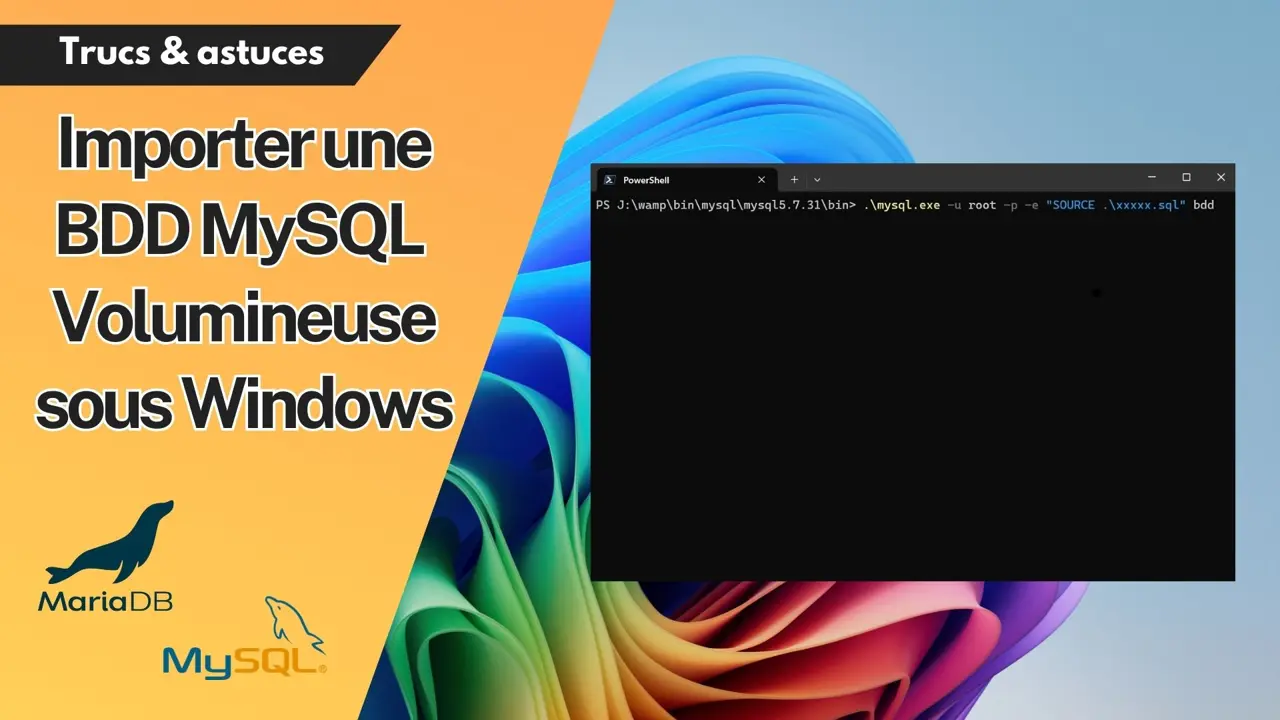
TL;DR Importer une base de données de grande taille peut être problématique avec des outils comme phpMyAdmin en raison des limitations de taille de fichier et de temps d'exécution. Une solution efficace est d'utiliser la ligne de commande MySQL avec l'option `-e`. Ce tutoriel vous guide à travers les étapes pour importer votre base de données volumineuse en utilisant cette méthode.
Prérequis
- WAMP doit être installé sur votre machine Windows.
- Le fichier SQL que vous souhaitez importer doit être accessible sur votre système.
Étapes pour importer la base de données
1. Ouvrir l'invite de commande
- Appuyez sur
Win + R, tapezcmdet appuyez sur Entrée. - Alternativement, vous pouvez rechercher "Invite de commandes" dans le menu Démarrer.
2. Accéder au répertoire MySQL
Naviguez vers le répertoire bin de MySQL où se trouve l'exécutable mysql.exe. Par défaut, le chemin est :
cd C:\wamp64\bin\mysql\mysql5.7.31\bin
Remplacez mysql5.7.31 par la version de MySQL installée sur votre système.
PUBLICITÉ
3. Exécuter la commande d'importation
Utilisez la commande suivante pour importer votre fichier SQL :
mysql -u root -p -e "source C:/chemin/vers/votre_fichier.sql" nom_de_votre_base
- -u root : spécifie l'utilisateur MySQL. Par défaut, c'est
root. - -p : vous invite à entrer votre mot de passe MySQL.
- -e : permet d'exécuter une commande SQL directement depuis la ligne de commande.
- "source C:/chemin/vers/votre_fichier.sql" : remplacez
C:/chemin/vers/votre_fichier.sqlpar le chemin complet vers votre fichier SQL. Notez l'utilisation des slashs/au lieu des backslashs\. - nom_de_votre_base : remplacez par le nom de la base de données où vous souhaitez importer les données.
Exemple complet
Supposons que votre fichier SQL se trouve à C:/backups/ma_base.sql et que vous souhaitez l'importer dans une base de données nommée ma_base. La commande serait :
mysql -u root -p -e "source C:/backups/ma_base.sql" ma_base
Après avoir tapé cette commande, il vous sera demandé de saisir le mot de passe pour l'utilisateur root. Entrez-le pour lancer l'importation.
 SUR LA CHAÎNE · NOUVELLE VIDÉO JBL Charge 3 : NON à l’obsolescence programmée ! je change la batterie et port de charge Voir la vidéo →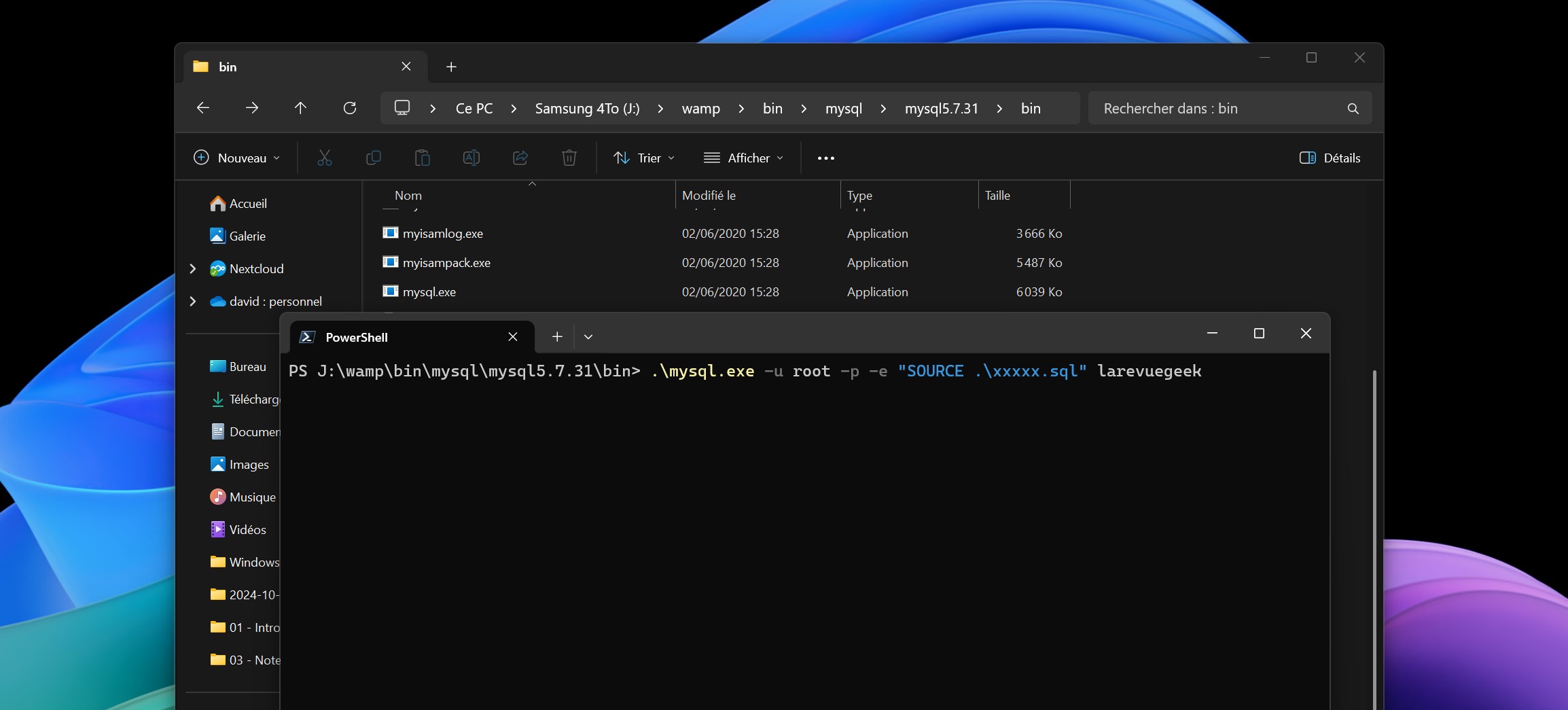
Conseils supplémentaires
-
Chemins avec espaces : si le chemin vers votre fichier SQL contient des espaces, entourez-le de guillemets doubles supplémentaires :
mysql -u root -p -e "source \"C:/chemin/avec des espaces/ma_base.sql\"" ma_base
Cette astuce t'a aidé ? ça a marché ?

écrit par larevuegeek LaRevueGeek décrypte l'actualité high-tech et la culture geek depuis 2014 : tests, bons plans, ciné et tout ce qui touche, de près ou de loin, au monde des geeks.
S'abonner · 33,2 k$ ls ./a-lire-aussi
Toutes les astuces →À lire aussi
 ARTICLE · 13 FÉVR. Lancement officiel de l'application Apple TV sur Windows
 ARTICLE · 12 JUIN Slack lance une version beta compatible avec Windows sur Arm
 ARTICLE · 8 SEPT. Windows Insiders : Microsoft Introduit la Fonction de Retrait de l'Arrière-plan dans Paint
 ARTICLE · 7 AOÛT Windows Update Restored : Une résurrection pour les vieilles versions de Windows
 ARTICLE · 11 JUIL. Microsoft pousse au changement : Nouvelle version d'Outlook obligatoire dès cet été
 VIDÉO · 15 JUIL. Découverte de Winget UI : quand Winget passe en mode Super Sayen ! 😂
Commentaires
0