


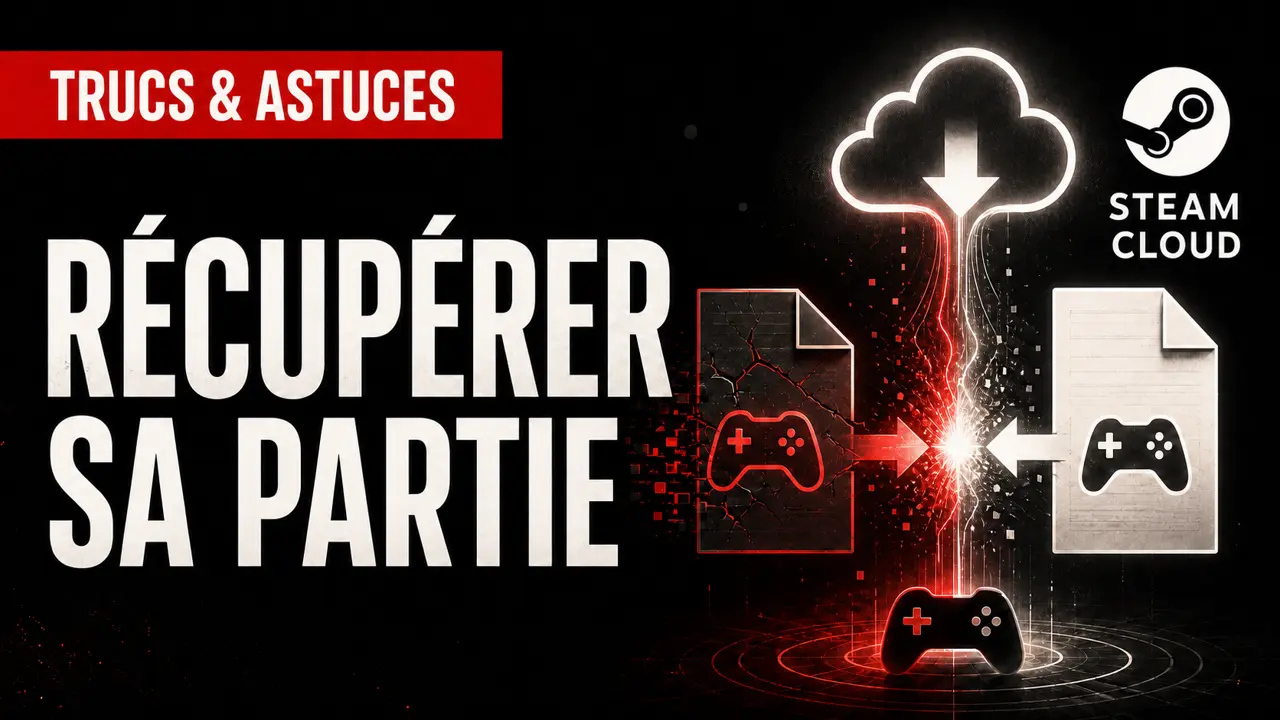
Le fil rouge de cette procédure est « Jeu Exemple ». Son identifiant est noté <AppID>, car l'emplacement réel varie selon le jeu, le compte Steam, la bibliothèque et le système. Sur le PC principal, la copie locale paraît récente ; le Cloud semble plus ancien. La même méthode fonctionne si les rôles sont inversés, sur Windows, Linux, Steam Deck et macOS.
1. Geler la situation avant qu'une copie ne chasse l'autre
Ne relancez surtout pas « Jeu Exemple » pour voir si la bonne partie réapparaît. Fermez le jeu, puis quittez complètement Steam sur le PC principal, le Steam Deck et les autres ordinateurs qui ont servi récemment. Un appareil resté ouvert peut encore envoyer sa propre version et remplacer celle que vous cherchez à sauver.
Si Steam affiche déjà deux versions, ne choisissez rien au hasard. Fermez la fenêtre si c'est possible, quittez Steam et laissez les appareils secondaires éteints ou hors réseau. Cette prudence compte aussi pour un Steam Deck suspendu : certains jeux prennent en charge la synchronisation dynamique autour de la mise en veille.
Notez ce dont vous vous souvenez
Avant de regarder les fichiers, notez la dernière machine utilisée et quelques repères visibles dans le jeu : chapitre, personnage, temps de jeu, objet obtenu ou succès récent. Pour notre « Jeu Exemple », cela pourrait donner : « PC principal, 23 août vers 22 h 15, chapitre 8, environ 17 h 40 de jeu ».
Ces souvenirs ne suffisent pas à eux seuls, mais ils seront plus parlants qu'une simple date de modification. Si vous ne vous rappelez plus précisément de la progression, ce n'est pas bloquant : il faudra simplement tester toutes les versions encore lisibles.
2. Dupliquer toutes les copies avant la première manipulation
Créez un dossier de secours en dehors des emplacements surveillés par Steam, par exemple dans Documents ou sur un disque externe. Un nom daté comme <dossier-de-secours>/LRG-018-2026-08-24/ évitera de le confondre avec le dossier actif du jeu.
Préparez ensuite un sous-dossier pour chaque origine : PC-principal-original, Steam-Deck-original et, si vous parvenez à la récupérer, cloud-telecharge. Copiez les fichiers ; ne les déplacez pas. Gardez l'arborescence complète et les éventuels fichiers de configuration indispensables à la partie.
 SUR LA CHAÎNE · NOUVELLE VIDÉO JBL Charge 3 : NON à l’obsolescence programmée ! je change la batterie et port de charge Voir la vidéo →
 Ne rassemblez pas deux machines dans le même sous-dossier. Une fusion ferait disparaître la seule information dont vous avez besoin à ce stade : savoir d'où vient chaque version. Et ne supprimez rien « pour forcer Steam » : laissez tranquilles remotecache.vdf, remote, userdata et les préfixes Proton.
Récupérer aussi ce que Steam conserve en ligne
La page officielle Steam Remote Storage peut proposer les fichiers distants du compte connecté. Si « Jeu Exemple » y apparaît, téléchargez tous les fichiers proposés dans cloud-telecharge sans changer leurs noms. Le téléchargement ne modifie pas la copie en ligne.
Certains jeux n'exposent rien sur cette page, ou présentent plusieurs fichiers qui forment un seul ensemble. Dans ce cas, ne tentez pas de forcer l'accès avec un outil tiers : poursuivez avec les copies locales déjà mises à l'abri.
3. Identifier l'AppID et les vrais emplacements du jeu
Pour éviter de travailler sur le dossier d'une démo, d'un serveur dédié ou d'une autre édition, commencez par confirmer l'identifiant du jeu. Sur sa page officielle dans le magasin Steam, l'AppID est le nombre placé après /app/ : store.steampowered.com/app/<AppID>/.... Sur une installation locale, on retrouve le même nombre dans le nom du manifeste steamapps/appmanifest_<AppID>.acf. Il suffit d'observer ce nom ; n'éditez pas le fichier.
Vérifiez également le compte Steam concerné. Plusieurs comptes utilisés sur le même ordinateur peuvent avoir des dossiers <SteamID> différents. Si l'AppID ou le profil ne concorde pas, n'allez pas plus loin : même la bonne partie semblera absente si vous la cherchez au mauvais endroit.
Ne partez pas du principe que tout se trouve dans userdata
La documentation officielle du jeu reste la meilleure source lorsqu'elle indique le chemin des sauvegardes. Le dossier <dossier-Steam>/userdata/<SteamID>/<AppID>/ mérite d'être vérifié, mais il n'est pas universel. Steam Auto-Cloud peut surveiller Documents, AppData, le dossier personnel ou même le dossier d'installation. Un jeu utilisant l'API Steam Cloud ou son propre compte peut encore fonctionner autrement.
| Environnement | Chemins candidats, jamais universels | Ce qu'il faut confirmer |
|---|---|---|
| Windows | %USERPROFILE%\Documents, %LOCALAPPDATA%, %APPDATA%, %USERPROFILE%\Saved Games, <dossier-Steam>\userdata\<SteamID>\<AppID> | Le chemin officiel du jeu et l'emplacement réel des dossiers connus de Windows, qui peuvent être redirigés. |
| Linux natif / SteamOS | ~/.local/share, $XDG_DATA_HOME, le dossier personnel, <bibliotheque-Steam>/userdata/<SteamID>/<AppID> | Jeu natif ou version Windows lancée via Proton. |
| Steam Deck / Proton | <bibliotheque-Steam>/steamapps/compatdata/<AppID>/pfx/drive_c/... | La bibliothèque où le jeu est installé et le chemin Windows attendu à l'intérieur du préfixe. |
| macOS | ~/Library/Application Support, ~/Documents, le dossier personnel, <dossier-Steam>/userdata/<SteamID>/<AppID> | Le chemin publié par l'éditeur et les éventuelles versions séparées par système. |
Notez seulement les chemins réellement présents sur chaque machine. L'absence de fichiers sous userdata ne prouve pas que la partie a disparu ; inversement, un dossier portant le bon AppID peut ne contenir que des métadonnées. Sous Proton, vérifiez la bibliothèque où le jeu est installé : son préfixe peut se trouver dans steamapps/compatdata/<AppID>/pfx, puis reproduire un chemin Windows à l'intérieur.
Si vous trouvez un dossier dont les noms de fichiers et la structure correspondent à la documentation du jeu, ajoutez-le aux copies à comparer. Si rien ne correspond, ne créez pas un dossier vide et ne relancez pas le jeu : reprenez les chemins possibles dans la phase 5.
4. Comparer les copies sans se fier à la date
Vous avez maintenant plusieurs dossiers séparés. Comparez d'abord leur arborescence, le nom des fichiers et leur taille. Les commandes suivantes peuvent aussi calculer une empreinte SHA-256 : deux fichiers qui partagent la même empreinte ont exactement le même contenu, même si leur date ou leur nom diffère.
Utilisez-les uniquement sur les copies placées dans <dossier-de-secours>, après avoir remplacé les chemins d'exemple par les vôtres. Elles se contentent de lire les fichiers.
Windows PowerShell
Get-ChildItem -LiteralPath "C:\chemin\vers\<dossier-de-secours>\PC-principal-original" -File -Recurse |
  Select-Object FullName, Length, LastWriteTime

Get-ChildItem -LiteralPath "C:\chemin\vers\<dossier-de-secours>\PC-principal-original" -File -Recurse |
  Get-FileHash -Algorithm SHA256
Linux ou Steam Deck
find "/chemin/vers/<dossier-de-secours>/PC-principal-original" -type f \
  -printf '%p\t%s octets\t%TY-%Tm-%Td %TH:%TM:%TS %TZ\n'

find "/chemin/vers/<dossier-de-secours>/PC-principal-original" -type f \
  -exec sha256sum -- {} +
macOS
find "/chemin/vers/<dossier-de-secours>/PC-principal-original" -type f \
  -exec stat -f '%N\t%z octets\t%Sm' -t '%Y-%m-%d %H:%M:%S %z' {} \;

find "/chemin/vers/<dossier-de-secours>/PC-principal-original" -type f \
  -exec shasum -a 256 {} \;
Gardez la sortie pour vous si elle contient votre nom de profil ou un chemin personnel. L'empreinte permet de comparer deux contenus ; elle ne dit pas si la partie est saine ni quelle progression elle contient. Si deux dossiers ont la même arborescence et les mêmes empreintes, inutile de les tester séparément. S'ils diffèrent, conservez-les comme deux versions distinctes.
La date la plus récente n'est pas forcément la bonne
Une copie, une archive, un changement de fuseau ou le lancement du jeu peut modifier les horodatages. Le fichier le plus récent peut donc contenir la progression la plus ancienne. Fiez-vous plutôt aux indices internes lorsqu'ils sont accessibles sans modifier la sauvegarde : personnage, chapitre, miniature, emplacement ou temps de jeu.
Dans le doute, gardez deux versions à essayer. Ne mélangez pas leurs fichiers et n'écartez rien tant qu'un test dans le jeu n'a pas confirmé la bonne progression.
5. Que faire selon ce que vous trouvez
À ce stade, la suite dépend de l'état des fichiers. Le tableau ci-dessous permet de choisir le prochain essai sans désigner trop vite une version gagnante.
| Constat | Action suivante | Critère d'arrêt |
|---|---|---|
| Deux copies différentes et lisibles | Tester chaque dossier séparément, Cloud désactivé temporairement. | Ne pas fusionner les fichiers des deux versions. |
| Local récent, Cloud ancien | Tester la copie locale en premier, puis le Cloud si la progression ne correspond pas. | Une date récente seule ne valide rien. |
| Cloud récent, local ancien | Tester l'export Cloud en premier, sans perdre la copie locale. | Ne pas téléverser avant validation dans le jeu. |
| Fichier présent mais corrompu | Tester une copie précédente complète ou la version provenant de l'autre origine. | Arrêter si toutes les versions échouent de la même façon. |
| Aucune sauvegarde dans le chemin supposé | Reprendre la documentation de l'éditeur, les racines Auto-Cloud et, sous Proton, le préfixe du bon AppID. | Ne pas créer artificiellement un dossier vide pour « aider » Steam. |
| Cloud propre à l'éditeur | Figer également la session du compte du jeu et consulter son support officiel. | Ne pas supposer que désactiver Steam Cloud désactive le cloud propriétaire. |
| Steam Deck / Proton | Copier l'ensemble cohérent trouvé sous compatdata/<AppID>/pfx, puis le tester dans ce même préfixe. | Ne jamais supprimer tout compatdata. |
| Sauvegarde multi-fichiers | Traiter le dossier entier comme une unité : index, profil, monde et métadonnées ensemble. | Ne pas composer un mélange au hasard. |
Donnez un nom simple aux versions qu'il reste à tester, par exemple « copie A — PC principal » et « copie B — Cloud ». Notez ce que vous espérez retrouver dans chacune. Avant de lancer le jeu, vérifiez une dernière fois que les dossiers original sont toujours intacts : les essais se feront uniquement avec de nouvelles copies de travail.
6. Tester chaque version sans sacrifier l'original
Coupez temporairement la synchronisation du jeu
Reconnectez uniquement le PC qui servira au test. Ouvrez Steam sans lancer « Jeu Exemple », puis désactivez temporairement Steam Cloud dans les propriétés du jeu si cette option est proposée. Le libellé peut varier selon la version du client. Quittez ensuite Steam avant de replacer le moindre fichier.
Cette précaution ne neutralise pas forcément le cloud propre à l'éditeur. Si le jeu utilise aussi un compte EA, Ubisoft, Rockstar ou un autre service, vérifiez son fonctionnement avant de continuer. De même, si le jeu enregistre dès l'écran titre et que vous ne pouvez pas empêcher cette écriture, mieux vaut s'arrêter avec les copies intactes.
Essayez une seule version à la fois
Avec le jeu et Steam arrêtés, créez une copie de travail de la version A et replacez l'ensemble complet dans le chemin confirmé. Lancez ensuite le jeu hors synchronisation. Chargez la partie sans enregistrer manuellement si c'est possible, puis contrôlez les éléments qui comptent réellement : chapitre, personnage, inventaire, temps de jeu et stabilité.
Le jeu peut convertir ou réécrire les fichiers dès ce premier lancement. C'est précisément pour cela que vous n'utilisez pas l'original. Une fois le contrôle terminé, fermez proprement le jeu et Steam.
Si la progression n'est pas la bonne, restaurez un dossier de test propre et recommencez avec la version B. Ne récupérez jamais quelques fichiers de A pour les mélanger à B, sauf si l'éditeur explique explicitement que le format l'autorise. Si une version provoque une erreur, conservez le message : il pourra être utile au support.
7. Remettre la copie validée en service et resynchroniser
Gardez une dernière copie avant la remise en service
La bonne version est maintenant identifiée. Dupliquez-la encore une fois dans <dossier-de-secours>/copie-validee-avant-remise-en-service. Cette copie ne doit jamais être ouverte par le jeu.
Steam et le jeu toujours arrêtés, replacez l'ensemble complet dans son emplacement normal. Lancez « Jeu Exemple » une dernière fois sans synchronisation, chargez la partie et vérifiez qu'elle fonctionne toujours. Fermez ensuite le jeu proprement. Si un fichier associé manquait, c'est à ce moment que le problème peut apparaître ; dans ce cas, gardez le Cloud coupé et revenez à la copie validée.
Réactiver Steam Cloud sans se tromper de sens
Vous pouvez maintenant réactiver Steam Cloud pour le jeu. Steam comparera la version locale et la version distante ; le texte exact de la fenêtre peut changer avec le client. Ne vous fiez ni à la position d'un bouton ni à la seule date affichée. Choisissez l'action qui conserve et envoie la version que vous venez réellement de tester.
Si la copie validée venait à l'origine du Cloud, elle se trouve désormais aussi dans le dossier local après le test. L'important est donc de reconnaître la progression validée, pas de défendre aveuglément l'étiquette « local » ou « cloud ».
Une fois la synchronisation terminée sur le PC principal, fermez-le avant d'allumer le second appareil. Laissez Steam finir son téléchargement, puis vérifiez la partie. Ne lancez pas le jeu sur les deux machines en même temps pendant ce contrôle. Si Steam remet malgré tout la mauvaise version, coupez de nouveau la synchronisation et repartez de la copie validée conservée hors de ses dossiers.
8. Savoir quand s'arrêter et appeler le support
Cette méthode atteint ses limites lorsque les sauvegardes sont chiffrées, liées à un compte ou déjà corrompues dans toutes les copies disponibles. Arrêtez-vous également si le jeu possède un cloud d'éditeur qui reprend automatiquement la main, si vous n'êtes pas certain du profil Steam ou de l'AppID, ou si le jeu écrit dans ses fichiers avant même de vous laisser charger une partie.
La prudence est encore plus importante avec un anti-cheat ou un jeu compétitif. Une manipulation pourtant destinée à restaurer une progression peut être interprétée comme une altération. Ne prenez pas ce risque sans consigne officielle de l'éditeur.
Conservez alors les dossiers originaux, l'export distant, les empreintes et les éventuels messages d'erreur. Laissez Steam Cloud désactivé temporairement pour ce jeu et contactez le support officiel de l'éditeur ou le support Steam. Une copie imparfaite mais intacte leur sera plus utile qu'une série de fichiers déjà modifiés par plusieurs essais.
Conclusion
La bonne sauvegarde n'est pas forcément la plus récente ni celle que Steam place en premier. Elle est celle dont l'origine a été préservée, dont tous les fichiers sont présents et dont la progression a été vérifiée hors synchronisation. Dans le cas de « Jeu Exemple », le PC principal peut finalement gagner sur le Cloud ancien — mais seulement après ce test, jamais par intuition.
Conservez les dossiers de secours au moins jusqu'à la vérification sur le second appareil. Vous pourrez ensuite les archiver selon votre politique habituelle, sans toucher aux fichiers techniques de Steam par réflexe.
FAQ
Les réponses rapides avant de choisir entre une copie locale et distante.
Dois-je choisir le fichier le plus récent ?
Non. Fuseau, copie, archive et lancement du jeu peuvent fausser la date. Validez plutôt la progression dans le jeu, hors synchronisation, à partir d'une copie de travail.
Puis-je supprimer remotecache.vdf pour forcer Steam ?
Non. Ce guide n'édite ni ne supprime les fichiers VDF, remote, userdata ou compatdata. Préservez-les et travaillez sur des copies identifiées.
Pourquoi la sauvegarde n'est-elle pas sous userdata ?
Steam Auto-Cloud peut surveiller plusieurs racines choisies par l'éditeur, notamment Documents, AppData ou le dossier personnel. Le jeu peut aussi utiliser l'API Cloud ou son propre compte.
Le Steam Deck change-t-il la méthode ?
Le principe reste identique. Pour un jeu Windows lancé avec Proton, recherchez aussi le préfixe de la bibliothèque concernée sous steamapps/compatdata/<AppID>/pfx, sans supprimer le préfixe.
Quand puis-je réactiver Steam Cloud ?
Seulement après avoir validé la progression depuis l'emplacement normal, fermé proprement le jeu et conservé une nouvelle copie de cette version. Contrôlez ensuite un seul second appareil à la fois.

À lire aussi
 ARTICLE · 5 OCT. Steam : les 32 Go de RAM passent en tête, AMD se rapproche d’Intel
 ARTICLE · 27 AOÛT Déplacer un jeu Steam vers un autre SSD sans le retélécharger
 ARTICLE · 28 JUIN LDLC défie Valve avec un mini-PC gaming plus musclé que la Steam Machine
 ARTICLE · 15 JUIN SteamOS commence à tourner sur du matériel Intel, dont la MSI Claw 8 AI+ et une carte Arc B580
 ARTICLE · 7 MAI Deified : Le jeudu studio montpelliérain Unexpected débarque en early access sur Steam
 ARTICLE · 26 NOV. Steam sur Mac : Le client passe enfin au "natif" pour Apple Silicon
Commentaires
0