


TL;DR Si comme moi vous avez un écran haute résolution ou un appareil avec un écran "High DPI" (cas de la Microsoft Surface Pro par exemple), il est possible que vous vous retrouviez avec des difficultés pour visualiser l’écran via le Remote Desktop sous Windows 10 ou 11 avec un écran complètement illisible tellement il est miniature.
Dans la pratique cela ressemble à ça :
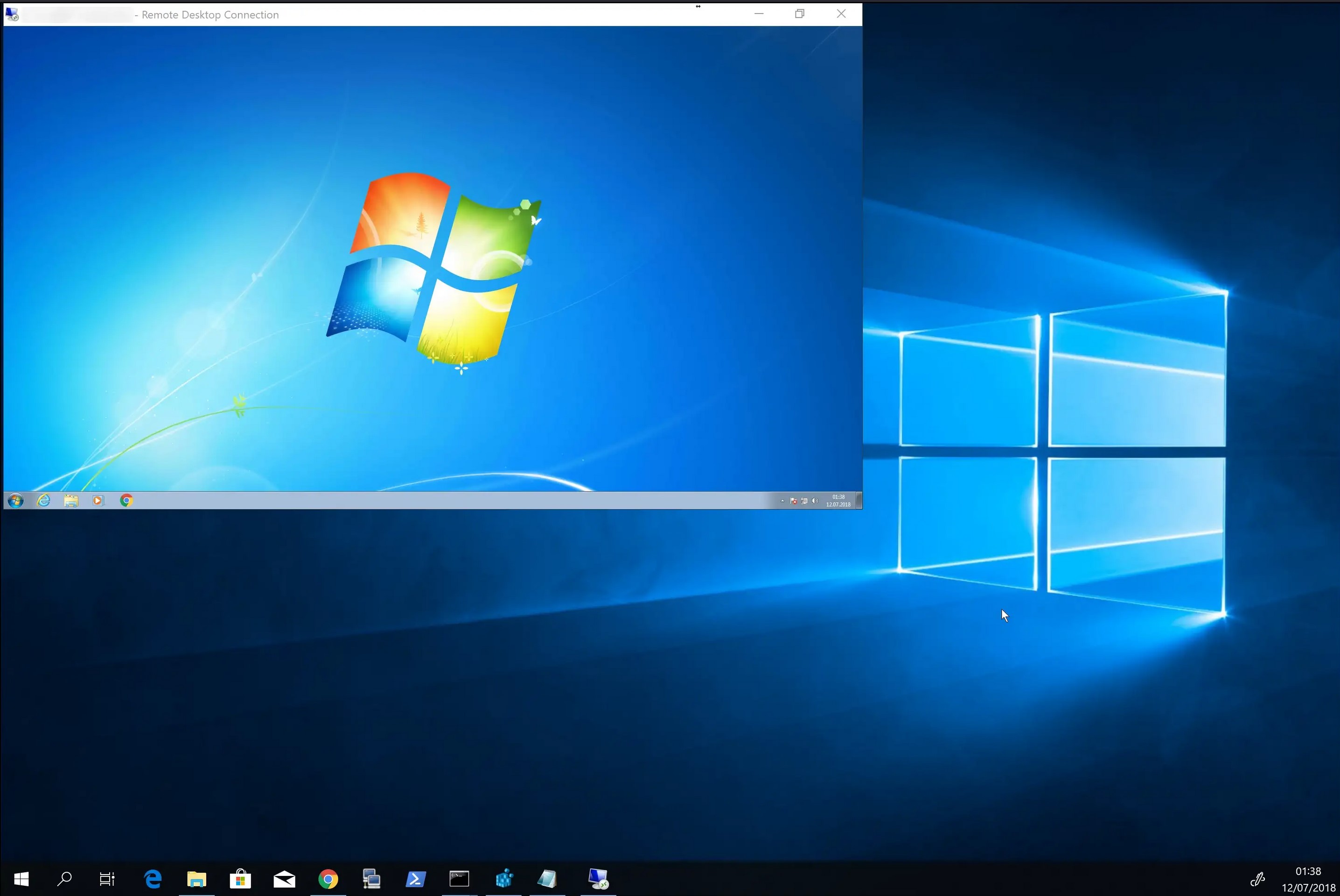
source : poweruser.blog
Ne vous inquiétez pas, il existe des solutions, et je vais vous montrer comment j'ai fait pour retrouver un affichage normal. Il existe probablement des logiciels pour réaliser cette opération, mais je vais vous montrer une méthode qui ne nécessite aucun programme.
Il n'y a que 2 étapes à suivre, c'est parti, suivez le guide :D !
PUBLICITÉ
Etape 1 : Modifier la base de registre
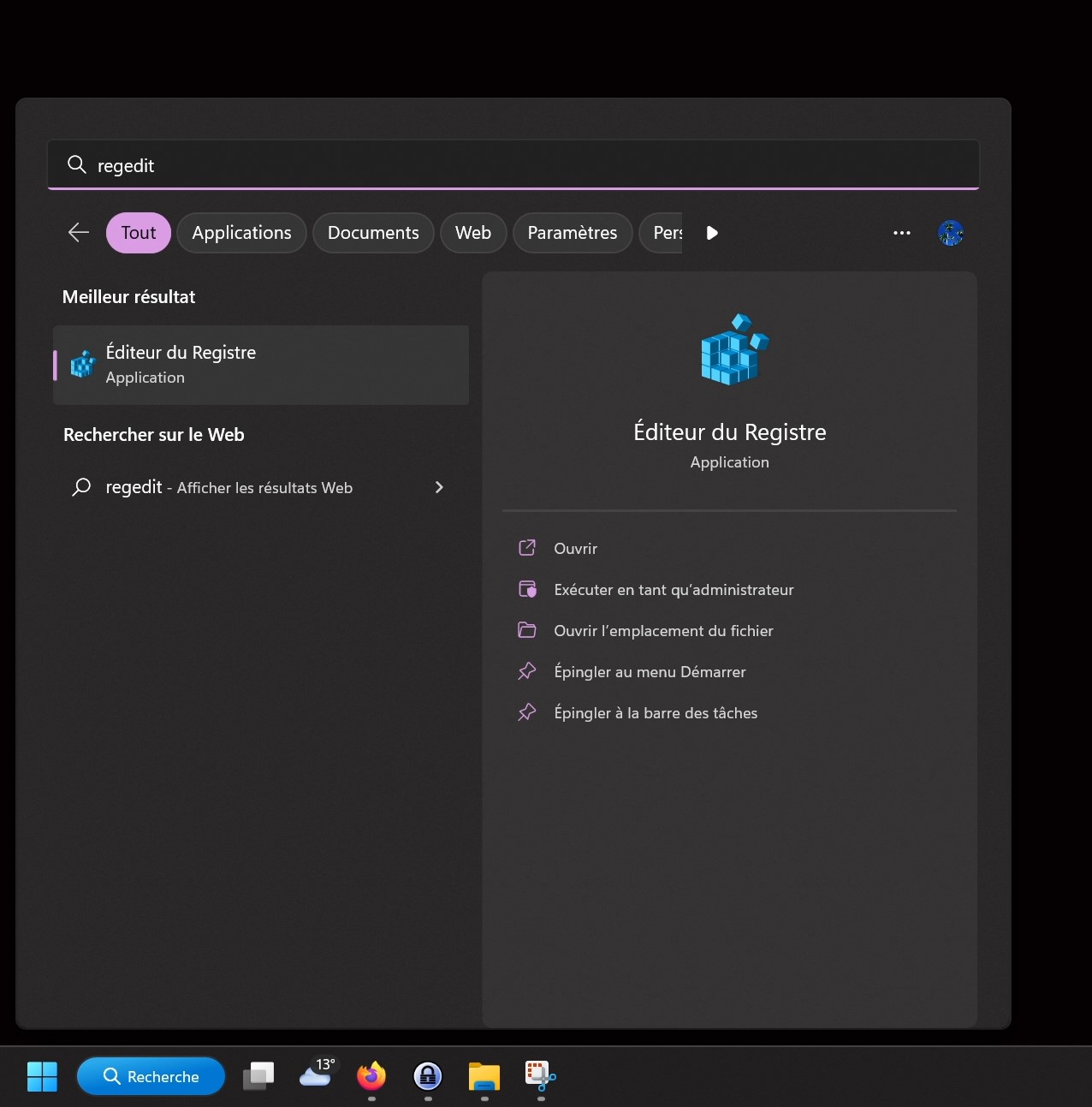
- Ouvrez l'éditeur de base de registre en tapant 'Regedit' dans le moteur de recherche
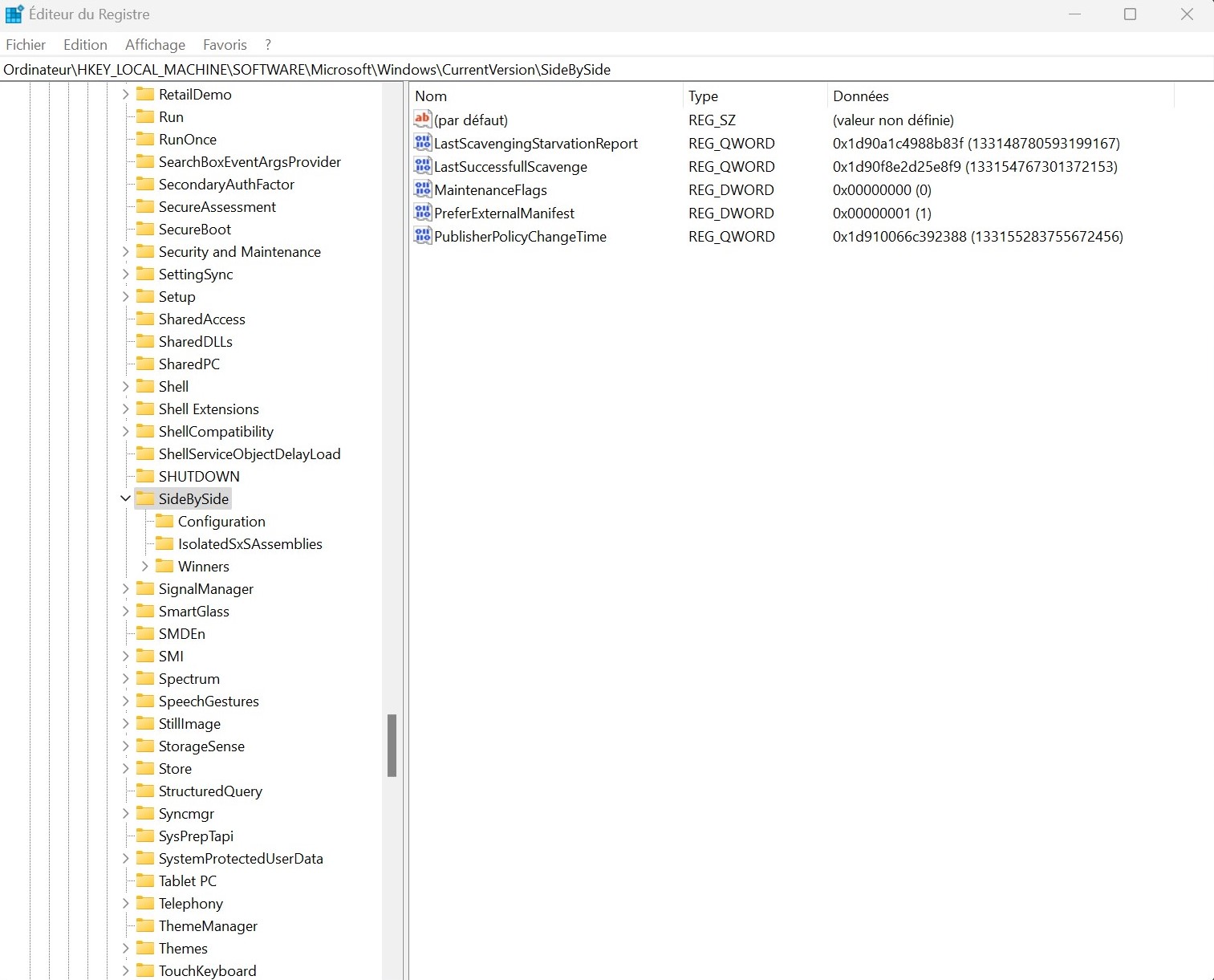
- Allez dans le dossier :
HKEY_LOCAL_MACHINE\SOFTWARE\Microsoft\Windows\CurrentVersion\SideBySide
- Créez un nouvelle clé DWORD PreferExternalManifest avec une valeur de 1
- Clic-droit, sélectionnez Nouveau -> DWORD (32 bit) Value
- Tapez PreferExternalManifest et appuyez sur ENTRER
 SUR LA CHAÎNE · NOUVELLE VIDÉO JBL Charge 3 : NON à l’obsolescence programmée ! je change la batterie et port de charge Voir la vidéo →
 - Clic-droit sur PreferExternalManifest, cliquez sur Modifier
- Entrez la valeur 1 , choisissez Decimal puis Appuyez sur OK
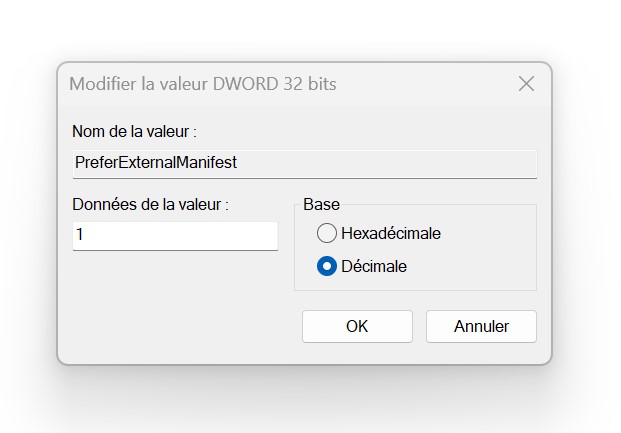
- Vous pouvez quitter l'éditeur de base de registre
Etape 2 : Créer un nouveau Fichier Manifest
- L'étape suivante consiste à créer un nouveau fichier manifest portant le nom mstsc.exe.manifest et de copier le contenu XML ci-dessous à l'intérieur. Vous pouvez utiliser un éditeur de texte comme Notepad ou Notepad++ pour ce faire.
- Il faudra enfin copier ce fichier dans le répertoire suivant, ce qui donne : C:\Windows\System32\mstsc.exe.manifest
<?xml version="1.0" encoding="UTF-8" standalone="yes"?>

<assembly xmlns="urn:schemas-microsoft-com:asm.v1" manifestVersion="1.0" xmlns:asmv3="urn:schemas-microsoft-com:asm.v3">

<dependency>
  <dependentAssembly>
    <assemblyIdentity
      type="win32"
      name="Microsoft.Windows.Common-Controls"
      version="6.0.0.0" processorArchitecture="*"
      publicKeyToken="6595b64144ccf1df"
      language="*">
    </assemblyIdentity>
  </dependentAssembly>
</dependency>

<dependency>
  <dependentAssembly>
    <assemblyIdentity
      type="win32"
      name="Microsoft.VC90.CRT"
      version="9.0.21022.8"
      processorArchitecture="amd64"
      publicKeyToken="1fc8b3b9a1e18e3b">
    </assemblyIdentity>
  </dependentAssembly>
</dependency>

<trustInfo xmlns="urn:schemas-microsoft-com:asm.v3">
  <security>
    <requestedPrivileges>
      <requestedExecutionLevel
        level="asInvoker"
        uiAccess="false"/>
    </requestedPrivileges>
  </security>
</trustInfo>

<asmv3:application>
  <asmv3:windowsSettings xmlns="http://schemas.microsoft.com/SMI/2005/WindowsSettings">
    <ms_windowsSettings:dpiAware xmlns:ms_windowsSettings="http://schemas.microsoft.com/SMI/2005/WindowsSettings">false</ms_windowsSettings:dpiAware>
  </asmv3:windowsSettings>
</asmv3:application>

</assembly>
Et voilà, votre fenêtre RDP devrait être plus facilement visible à présent :)
Cette astuce t'a aidé ? ça a marché ?

écrit par larevuegeek LaRevueGeek décrypte l'actualité high-tech et la culture geek depuis 2014 : tests, bons plans, ciné et tout ce qui touche, de près ou de loin, au monde des geeks.
S'abonner · 33,2 k$ ls ./a-lire-aussi
Toutes les astuces →À lire aussi
 ARTICLE · 30 MARS La faille "Acropalypse" patchée : Microsoft met à jour les outils de capture d'écran de Windows 10 et 11
 VIDÉO · 16 MARS Tutoriel complet : Comment transformer Linux en Windows ?
 VIDÉO · 2 FÉVR. Comment installer Linux et Windows 11 sur le même ordinateur grâce au dual boot ?
 ARTICLE · 19 JANV. Windows : le menu Démarrer et la barre des tâches inaccessibles, Microsoft enquête sur le bug
 VIDÉO · 10 JANV. Comment transformer ton Ubuntu en MacOS avec Gnome Tweaks ? Tutoriel complet
 VIDÉO · 10 JANV. ReNamer : un logiciel que tu dois connaître ! Comment renommer des fichiers en masse facilement ?
Commentaires
0