


Votre écran porte une belle étiquette « 144 Hz », pourtant Windows affiche 60 Hz. Commencez par ouvrir le réglage de fréquence : si 144 Hz est proposé, la correction peut se limiter à un choix dans ce menu. S’il manque, il faut examiner le branchement. Et si Windows utilise déjà 144 Hz mais que votre jeu affiche 60 FPS, passez directement aux options du jeu.
Je vous propose un dépannage à suivre devant le PC, sous Windows 11. Gardez le moniteur branché et prenez de quoi noter son réglage actuel. Les trois schémas ci-dessous montrent où agir et comment comparer deux configurations. Les valeurs des exemples servent à lire le résultat ; elles ne correspondent pas à un test de votre matériel.
Repérez votre cas avant de toucher aux câbles
Le premier chiffre à relever est celui de Windows, pas celui du compteur du jeu. Appuyez sur Windows + I, puis ouvrez Système > Affichage > Affichage avancé. Sélectionnez votre écran externe en haut de la page et regardez sa fréquence. Si vous ne savez pas quel numéro lui correspond, revenez à la page Affichage et cliquez sur Identifier.
| Ce que vous voyez | La prochaine action |
|---|---|
| 60 Hz sélectionné, 144 Hz disponible dans la liste | Choisissez 144 Hz et vérifiez que la résolution reste correcte. |
| 60 Hz sélectionné, aucune option 144 Hz | Contrôlez l’entrée du moniteur, puis essayez une connexion directe. |
| 144 Hz dans Windows, 60 FPS dans le jeu | Vérifiez le limiteur du jeu et ses réglages d’affichage. |
| 144 Hz possible seulement à une résolution inférieure | Comparez les modes admis par le moniteur et chaque élément de la liaison. |
Cette première lecture évite un achat inutile : si le menu propose déjà le bon mode et que celui-ci fonctionne, le câble n’était pas nécessairement à remplacer.
Choisir 144 Hz et vérifier ce qui a réellement changé
Restez sur la page Affichage avancé. Le schéma résume le chemin et le résultat recherché pour un écran Full HD ; adaptez la résolution à votre modèle.
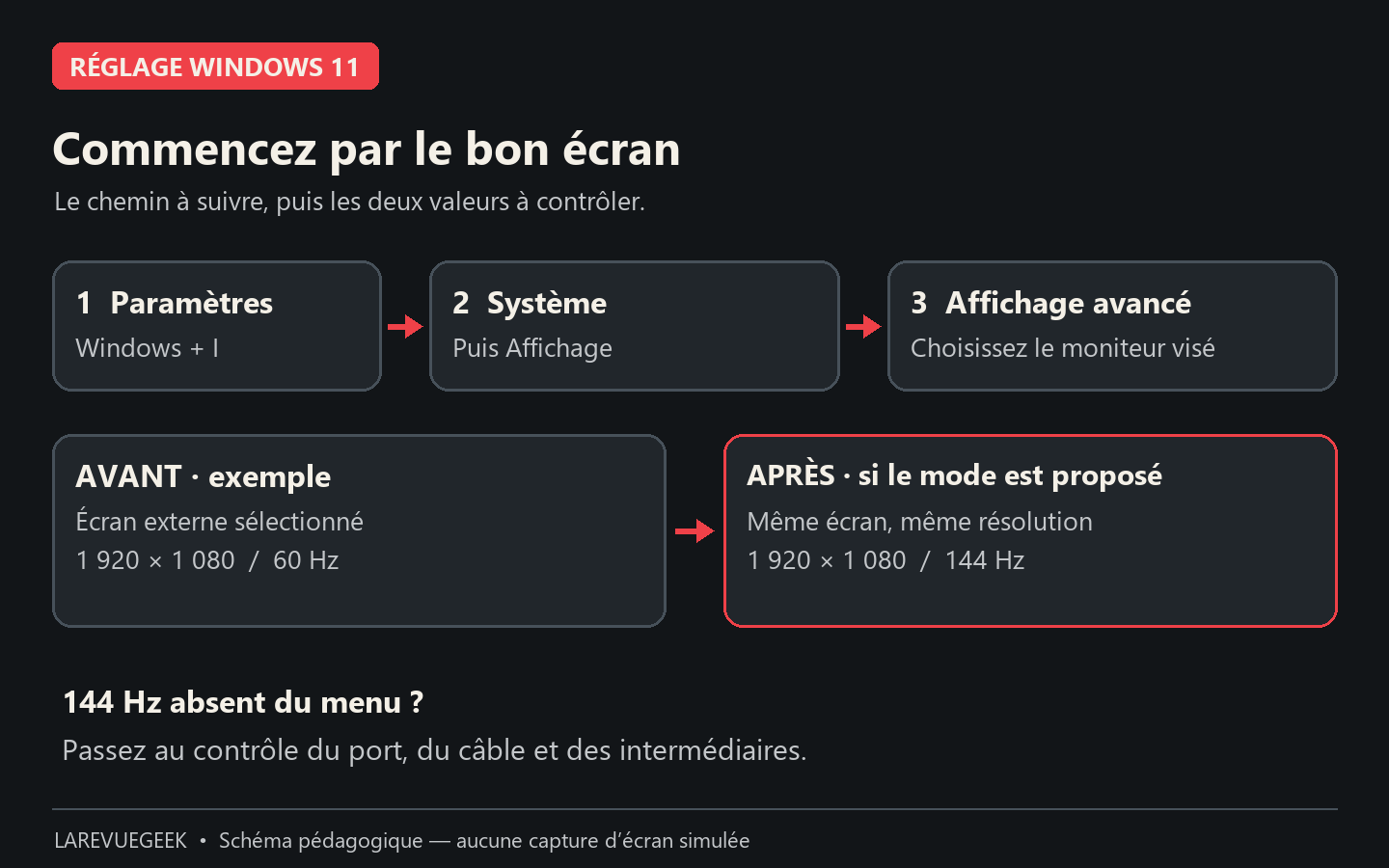
- Vérifiez le moniteur sélectionné. Sur un portable, l’écran intégré et l’écran externe ont chacun leurs réglages. Choisissez celui qui doit fonctionner à 144 Hz.
- Relevez le mode actuel. Notez la résolution et la fréquence. Par exemple :
1 920 × 1 080 — 60 Hz. - Ouvrez le choix de fréquence. Sélectionnez 144 Hz si cette valeur est proposée. Un astérisque peut signaler un changement de résolution : ne le négligez pas.
- Validez uniquement une image stable. Si l’écran devient noir après le changement, attendez l’expiration de la demande de confirmation pour laisser Windows revenir au réglage précédent.
Exemple avant/après : 1 920 × 1 080 — 60 Hz devient 1 920 × 1 080 — 144 Hz. C’est le résultat attendu si votre ensemble prend en charge ce mode. En revanche, passer à 1 280 × 720 — 144 Hz révèle un compromis : la fréquence a augmenté, mais la définition a diminué.
 SUR LA CHAÎNE · NOUVELLE VIDÉO JBL Charge 3 : NON à l’obsolescence programmée ! je change la batterie et port de charge Voir la vidéo →
 Faites défiler une page, puis relisez les valeurs dans Windows. Une animation qui semble plus fluide est un bon signe ; la lecture du réglage reste le contrôle utile. Si tout fonctionne à la définition voulue, passez à la vérification finale. Sinon, poursuivez avec le branchement.
Sur une tour, regarder où le câble est branché
Placez-vous derrière le PC et suivez le câble du moniteur. Sur beaucoup de tours équipées d’une carte graphique dédiée, deux groupes de prises vidéo sont visibles : celles de la carte mère, près des USB et du réseau, et celles de la carte graphique, sur les emplacements d’extension. Le dessin aide à les distinguer ; leur position varie selon le boîtier.
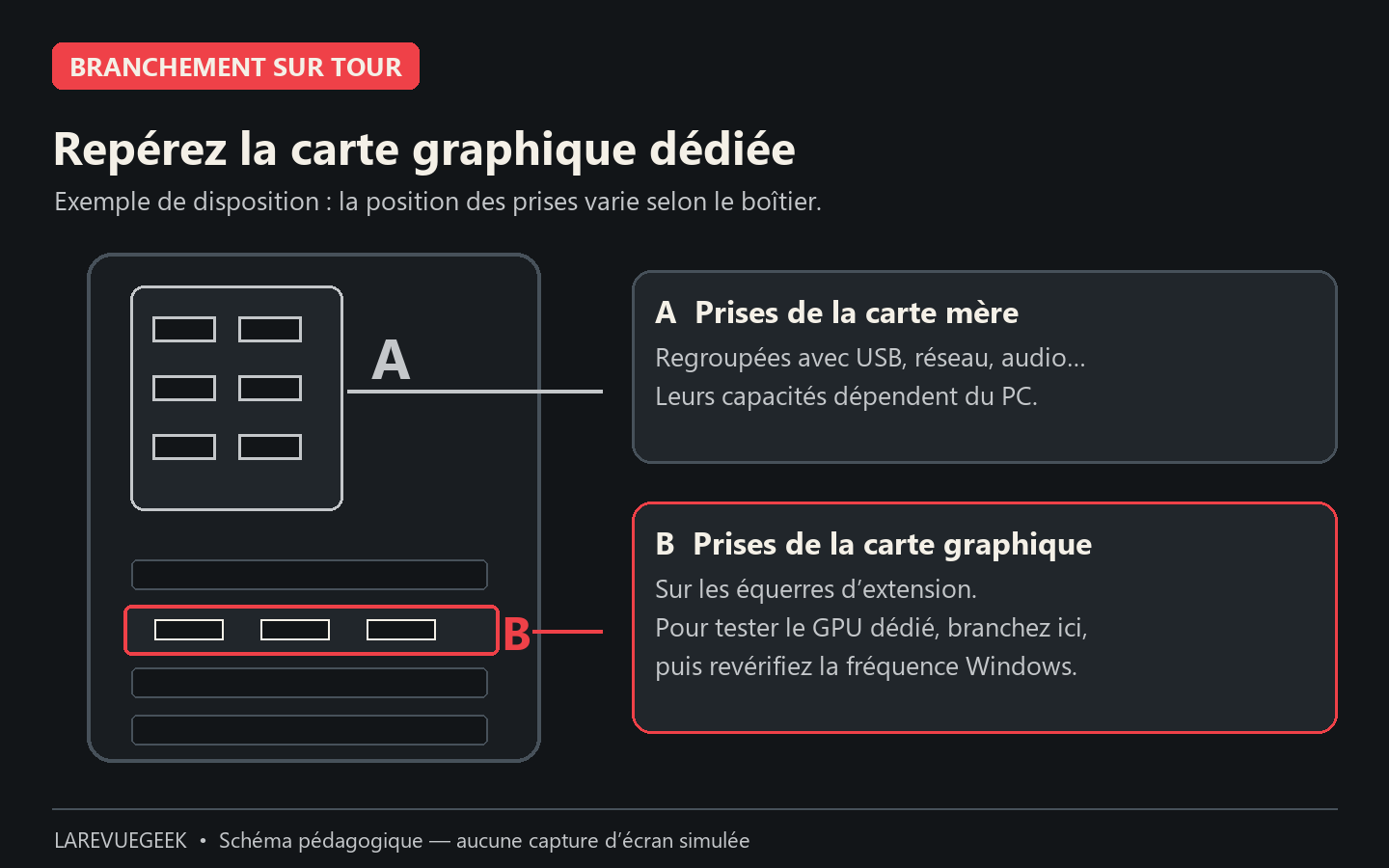
- Repérez la carte graphique dédiée à l’aide du manuel de la tour si nécessaire. Ne vous fiez pas uniquement à la hauteur d’une prise.
- Pour tester sa sortie vidéo, branchez le moniteur sur cette carte. Utilisez une entrée et un câble compatibles avec le mode recherché. Arrêtez le PC si cela vous permet de manipuler les câbles proprement, sans tirer ni forcer.
- Rallumez, sélectionnez la bonne entrée sur le moniteur, puis retournez au menu de fréquence de Windows.
Ce qu’il faut observer : 144 Hz est-il maintenant proposé, à la même résolution ? Si oui, la différence suit le changement de sortie. Cela ne signifie pas que toutes les prises de carte mère sont limitées à 60 Hz : leurs capacités dépendent du matériel.
Sur un portable, cherchez plutôt la fiche technique de la sortie utilisée. Une prise USB-C ne garantit pas à elle seule la vidéo ni le 144 Hz. Notez aussi la référence de l’adaptateur : c’est souvent lui que l’on oublie lorsqu’on ne regarde que les deux extrémités du câble.
Faire le test avec et sans dock
Vous utilisez une station d’accueil, un adaptateur, un commutateur KVM ou plusieurs écrans ? Je commencerais par simplifier cette connexion avant de réinstaller un pilote. L’objectif est de comparer deux branchements, à résolution identique.
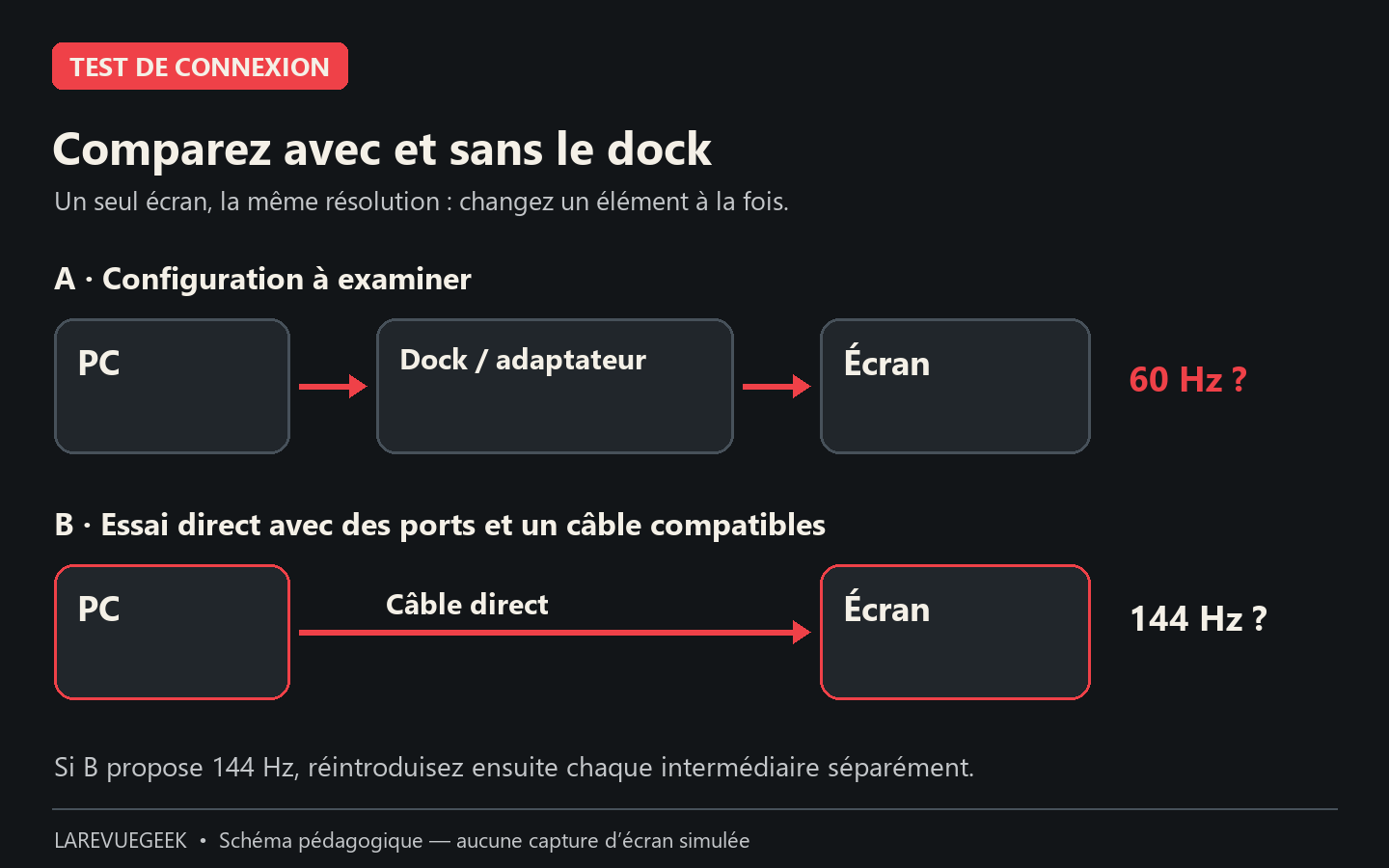
- Notez votre montage actuel : par exemple
portable → dock USB-C → câble HDMI → écran. Relevez la fréquence proposée dans Windows. - Débranchez temporairement les autres écrans externes. Reliez le moniteur directement à une sortie du PC compatible avec le mode voulu, si votre matériel permet cet essai.
- Vérifiez à nouveau la même résolution et le choix des fréquences. Ne comparez pas un essai en 4K avec un autre en Full HD.
- Si 144 Hz apparaît, remettez les éléments séparément : d’abord le dock, puis le second écran. Après chaque ajout, relisez le menu.
Exemple de lecture : sans dock, 144 Hz est disponible ; avec le dock et un seul écran, seul 60 Hz reste proposé. Cette observation oriente vers les capacités ou la configuration de la chaîne passant par le dock. Elle ne prouve pas à elle seule qu’il est défectueux : son port, sa liaison avec le PC ou le mode utilisé peuvent limiter le signal.
Si 144 Hz disparaît uniquement avec le deuxième écran, consultez les combinaisons d’affichage prévues par le fabricant du dock. Pour comparer avec la duplication, essayez Windows + P > Étendre, puis vérifiez chaque moniteur. Une configuration étendue peut utiliser des fréquences différentes ; les possibilités exactes dépendent des sorties et du matériel.
Vous ne disposez pas de la bonne sortie pour un branchement direct ? Ne commandez pas immédiatement plusieurs adaptateurs. Passez au tableau de compatibilité du moniteur et relevez le mode précis que la liaison doit transporter.
Vérifier le bon port sans acheter un câble au hasard
Regardez l’étiquette du moniteur ou sa page d’information pour obtenir sa référence complète. Dans son manuel, cherchez un tableau nommé « modes pris en charge », « fréquences » ou « signal ». Il doit permettre de rapprocher une entrée vidéo, une résolution et une fréquence.
Pour éviter de lire la mauvaise ligne, remplissez ces trois informations : modèle exact : … / entrée utilisée : … / résolution souhaitée : …. Si deux prises HDMI portent des numéros, relevez celui du branchement. Un nom de gamme proche ne suffit pas : utilisez le manuel de votre variante.
Exemple fictif de tableau : un moniteur pourrait accepter 2 560 × 1 440 à 144 Hz sur DisplayPort et une fréquence inférieure sur une entrée HDMI. Sur un autre modèle, HDMI pourrait aussi accepter 144 Hz. La correction dépend donc du tableau réel, pas d’une règle « HDMI = 60 Hz ».
Vérifiez ensuite la sortie du PC et l’adaptateur éventuel pour ce même mode. La mention « 4K » sur un emballage n’indique pas toutes les combinaisons possibles. Et ajouter un câble DisplayPort derrière un adaptateur HDMI ne transforme pas l’ensemble en liaison DisplayPort directe.
Si le manuel demande une option précise dans le menu du moniteur, activez uniquement celle qui concerne votre fréquence. Recherchez son nom exact ; n’appliquez pas au hasard un mode d’overclocking prévu pour un autre objectif. Après chaque changement, retournez au choix de fréquence de Windows.
Si le menu reste limité à 60 Hz
Le branchement est direct et les caractéristiques confirment le mode souhaité ? Voici les contrôles suivants, à effectuer séparément. Gardez la même entrée vidéo pendant la comparaison : sinon, vous ne saurez pas quel changement a compté.
- Essayer un autre câble déjà disponible et adapté. Enfoncez correctement les connecteurs, puis comparez les fréquences proposées. Si le résultat change avec le seul câble, cette observation donne une piste concrète.
- Tester sans HDR lorsque celui-ci est activé. Ouvrez les options HDR de l’écran dans les paramètres d’affichage, désactivez-le provisoirement et relisez les modes. Si le résultat change, examinez les capacités de transmission pour cette combinaison. Remettez ensuite le réglage initial si l’essai n’apporte rien.
- Contrôler le pilote graphique. Faites un clic droit sur Démarrer, ouvrez le Gestionnaire de périphériques, puis
Cartes graphiques. Une carte affichée avec un pilote de base mérite l’installation du pilote prévu pour le PC ou le GPU, depuis son fabricant. Redémarrez ensuite et refaites le même contrôle.
Si le panneau NVIDIA propose la rubrique Changer la résolution, vous pouvez y vérifier l’écran, la résolution et la fréquence. Cette rubrique n’existe pas dans toutes les configurations, notamment sur certains portables. Son absence ne suffit pas à diagnostiquer une panne.
Évitez de créer immédiatement une fréquence personnalisée pour « forcer » le 144 Hz. Un mode ajouté dans un logiciel ne corrige pas une entrée ou un adaptateur incapable de le transporter. Si seule une définition plus faible permet 144 Hz, gardez cette observation et comparez-la aux tableaux des appareils.
Windows est à 144 Hz, mais le jeu reste à 60 FPS
Ici, changez de piste. Les hertz décrivent le rafraîchissement de l’écran ; les FPS indiquent combien d’images le jeu produit. Un moniteur réglé à 144 Hz n’oblige pas un jeu à calculer 144 images par seconde.
- Ouvrez les options vidéo du jeu. Vérifiez le moniteur choisi et, si le jeu propose ce réglage en plein écran, la fréquence.
- Cherchez « limite d’images », « limiteur de FPS » ou « fréquence d’images maximale ». Si la valeur est 60, relevez-la avant de la modifier. Certains jeux distinguent le menu, l’arrière-plan et la partie en cours.
- Comparez dans une partie, à conditions similaires. Si le compteur dépasse 60 après le changement, le limiteur expliquait au moins une partie du comportement. Le compteur n’atteindra pas forcément 144 FPS : cela dépend aussi des performances du PC.
- Si la limite persiste, regardez le profil du pilote ou l’outil de suivi des performances. Modifiez une option à la fois. Ne désactivez pas systématiquement la synchronisation verticale sans examiner sa configuration.
Exemple : Windows indique 144 Hz et le limiteur du jeu est réglé à 60 FPS. Relever cette limite peut libérer le jeu ; remplacer le câble ne traite pas ce réglage. Si les FPS fluctuent sous la nouvelle limite, réduisez un réglage graphique pour comparer : la puissance disponible peut alors devenir le facteur déterminant.
Valider la correction avant de ranger les câbles
Revenez une dernière fois dans Affichage avancé. Vérifiez le bon moniteur, la définition souhaitée et la fréquence choisie. Une valeur proche de 144 avec des décimales ne signifie pas automatiquement un retour à 60 Hz. Contrôlez surtout que le mode reste stable.
Faites défiler du texte, ouvrez une application et lancez votre jeu habituel. Si des coupures noires ou des pertes de signal apparaissent, revenez au mode stable puis reprenez le contrôle de la liaison. Refaites une lecture après un redémarrage et une sortie de veille.
Enfin, notez le branchement qui fonctionne : sortie du PC → câble → entrée du moniteur / résolution / fréquence. Si le problème revient seulement après l’ajout du dock ou d’un deuxième écran, vous aurez une comparaison précise à refaire, au lieu de recommencer tous les réglages.
Questions fréquentes
Dois-je forcément acheter un câble DisplayPort ?
Non. Vérifiez d’abord les modes acceptés par votre écran et votre sortie HDMI. Un branchement HDMI adapté peut convenir ; DisplayPort est une solution lorsque votre matériel prend en charge le mode voulu par cette entrée.
L’image devient noire après le choix de 144 Hz : que faire ?
Attendez d’abord le retour automatique lié à la demande de confirmation. Si l’affichage revient, conservez le mode stable et vérifiez la liaison avant de refaire l’essai.
Puis-je garder mon deuxième écran à 60 Hz ?
Souvent, oui, en mode étendu. Testez d’abord le moniteur 144 Hz seul, puis rebranchez le second et contrôlez les réglages. Un dock peut limiter les combinaisons simultanées.
Le changement n’a rien amélioré dans le jeu : est-ce un échec ?
Pas nécessairement. Si Windows utilise bien 144 Hz, vérifiez les FPS du jeu et ses limites. Le réglage du moniteur ne fournit pas davantage de puissance graphique au PC.

À lire aussi
 ARTICLE · 10 OCT. Windows 11 se réveille tout seul : trouver ce qui rallume le PC
 ARTICLE · 5 OCT. Clé USB non reconnue sous Windows 11 : comment la retrouver sans perdre ses fichiers
 ARTICLE · 4 OCT. Disque C: plein sous Windows 11 : libérer de la place sans supprimer les mauvais fichiers
 ARTICLE · 4 OCT. Clé USB : corriger l’erreur « Le fichier est trop volumineux pour le système de fichiers de destination »
 ARTICLE · 20 JUIN Microsoft booste le Gaming sur Windows 11 avec la mise à jour 24H2 pour PC Arm
 ARTICLE · 8 OCT. Copilot et recherche Windows : ce que Microsoft change avec l’IA hybride
Commentaires
0