

Netflix reste en HD ? Voici ce qui bloque vraiment la 4K et le HDR
Netflix reste en HD, le badge HDR a disparu ou l’image paraît terne ? Suivez le signal depuis votre compte jusqu’au téléviseur pour repérer précisément le maillon qui limite la qualité.
Netflix reste en HD, le badge HDR a disparu ou l’image paraît terne ? Suivez le signal depuis votre compte jusqu’au téléviseur pour repérer précisément le maillon qui limite la qualité.
Netflix peut rester en HD alors que le téléviseur est 4K, faire disparaître le badge HDR sur une box précise ou produire une image étrangement terne. Dans ces trois cas, le problème vient rarement d’un unique « réglage magique ». La qualité finale dépend d’une chaîne complète : le compte, le programme, le réseau, le lecteur, le logiciel, l’écran et parfois plusieurs liaisons HDMI.
Plutôt que de modifier tous les menus à la fois, partons du symptôme visible. Chaque vérification ci-dessous précise ce que vous devez observer, la correction la moins risquée et la manière de revenir au réglage précédent si elle n’apporte rien.

La TV n’est que le dernier maillon : l’application, la source, le réseau et les liaisons intermédiaires déterminent aussi la qualité reçue. Photo : cottonbro studio, Pexels.
Savoir ce que Netflix devrait afficher
Avant de chercher une panne, il faut séparer trois notions souvent mélangées. UHD et 4K désignent ici la définition de l’image, généralement 3840 × 2160 pixels. HDR concerne l’étendue de luminosité et de couleurs, pas le nombre de pixels. HDR10 est un format HDR standard, tandis que Dolby Vision est un autre format HDR utilisant des métadonnées dynamiques. Un téléviseur peut donc être 4K sans Dolby Vision, et un programme peut être proposé en 4K SDR, en HDR ou en 4K HDR.
Le badge décrit la lecture possible sur l’appareil présent
La fiche d’un film ou d’une série n’affiche pas simplement la meilleure version conservée dans le catalogue. Netflix indique la qualité disponible pour l’appareil utilisé à cet instant. Un film disponible en 4K peut ainsi afficher seulement HD dans Firefox, sur une ancienne box ou sur un écran non conforme. Sur certaines interfaces, un seul badge apparaît : si un titre est à la fois 4K et Dolby Vision, le badge Dolby Vision peut remplacer visuellement le badge 4K.
Il faut également contrôler la saison et l’épisode. Tous les épisodes d’une série ne sont pas nécessairement proposés dans les mêmes formats. La disponibilité varie aussi selon le pays et peut évoluer avec les droits de diffusion.
Utiliser un programme de référence plutôt qu’un souvenir
Netflix recommande actuellement plusieurs titres pour vérifier les badges. Pour la 4K, la documentation française cite notamment Black Island, 1922, Après Maria et Birders : Les gardiens de la migration. Pour le HDR, elle propose Notre planète, Perdus dans l’espace et Le Monstre des mers. Ouvrez leur fiche depuis l’appareil à diagnostiquer : le badge attendu doit apparaître avant même de lancer la lecture.
Si un titre de référence affiche le bon badge mais pas votre série habituelle, la chaîne technique fonctionne probablement. Vérifiez alors l’épisode ou choisissez un autre contenu. Si aucun titre de référence n’affiche la qualité attendue, poursuivez avec le compte et l’appareil.
Quand Netflix reste en HD
Si tous les programmes restent en HD, commencez loin du téléviseur : par l’offre et le profil. Dans la présentation française actuelle, l’offre Premium est celle associée à l’UHD/4K et au HDR. Le nom, le prix et les caractéristiques des offres peuvent différer selon le pays ; la mention affichée dans votre compte reste la référence.
Le compte peut limiter toute la maison
Dans un navigateur, ouvrez Compte, puis contrôlez Détails de l’offre ou Changer d’offre. Ne confirmez aucun changement payant avant d’avoir lu le prix et sa date d’effet. Revenez ensuite dans Compte → Profils, choisissez le profil utilisé, puis ouvrez Paramètres de lecture.
Pour la 4K, Utilisation des données par écran doit être réglé sur Auto ou Élevée. Auto est le meilleur point de départ : Netflix adapte la qualité à la connexion. Élevée peut convenir à une ligne stable, mais augmente les risques de mise en mémoire tampon si le débit varie. Si le changement n’aide pas, remettez simplement la valeur notée auparavant.
Un bon débit moyen ne suffit pas toujours
Netflix recommande une connexion stable d’au moins 15 Mbit/s pour l’UHD. Sur une TV, une box ou une console, revenez au menu de l’application puis ouvrez Obtenir de l’aide → Vérifier votre réseau. Si Obtenir de l’aide n’apparaît pas, cherchez Paramètres. Sur Windows et macOS, lancez fast.com depuis le même ordinateur.
Faites le test plusieurs fois, notamment lorsque d’autres personnes utilisent la connexion. Une lecture qui commence nette puis devient floue évoque davantage une instabilité qu’une incompatibilité matérielle. Mettez temporairement en pause les gros téléchargements, rapprochez l’appareil du point d’accès ou comparez avec un câble Ethernet.
Ethernet ne garantit pas la 4K. Il peut supprimer les variations du Wi‑Fi, mais il ne répare ni une ligne Internet saturée, ni un routeur trop lent, ni une limitation de l’appareil. Après le test, reconnectez le réseau d’origine si aucune amélioration n’est mesurable. Une réinitialisation usine du routeur serait disproportionnée à ce stade.
La TV peut être compatible alors que le lecteur ne l’est pas
Identifiez l’appareil qui exécute réellement Netflix. Si vous lancez l’application d’une box, d’une clé HDMI ou d’une console, les capacités de l’application intégrée à la TV ne comptent plus. Relevez la référence complète dans Paramètres → Système ou À propos, puis recherchez cette référence dans le Centre d’aide Netflix et chez le fabricant.
Sur console, Netflix documente la 4K sur PS4 Pro, PS5 et PS5 Pro, ainsi que sur Xbox One S, One X, Series S et Series X. Cela ne dispense pas de vérifier la sortie vidéo et la liaison HDMI. Sur une Smart TV ou une box opérateur, la présence de l’application ne garantit pas que chaque génération prend en charge l’UHD et le HDR.
Installez l’application officielle depuis la boutique de l’appareil et les mises à jour stables du micrologiciel. Évitez une réinitialisation complète : elle peut supprimer les applications, les réseaux et les réglages sans rendre compatible un modèle limité. Une mise à jour ne se rétrograde pas toujours ; consultez ses notes avant de l’installer sur un ancien appareil.
Windows et macOS n’ont pas les mêmes limites
| Plateforme | Logiciel documenté | Points à vérifier |
|---|---|---|
| Windows | Edge, Chrome ou application Netflix jusqu’en 4K ; HDR explicitement documenté dans Edge et l’application | Windows 11 à jour, GPU compatible, HEVC, écran 4K 60 Hz et HDCP 2.2 si externe |
| macOS | Safari à jour pour la 4K et le HDR ; Chrome et Firefox jusqu’en 1080p, Edge jusqu’en 720p | macOS 11 ou ultérieur pour l’UHD, Mac à puce Apple ou T2, écran et liaison conformes |
| TV, box, console | Application Netflix officielle | Modèle exact certifié, système et application à jour, sortie 2160p |
Sous Windows, Netflix exige actuellement Windows 11 à jour pour ses parcours 4K/HDR. Sa documentation cite encore les GPU Nvidia GeForce 1050 ou plus récents, AMD Radeon RX 400 ou plus récents, Intel Core de septième génération ou plus récents, ainsi qu’AMD Ryzen. Certains PC nécessitent l’extension vidéo HEVC officielle du Microsoft Store. Ouvrez Paramètres → Applications → Applications installées et recherchez Extensions vidéo HEVC. N’installez pas de pack de codecs tiers.
Sur Mac, l’UHD passe par Safari. Netflix demande macOS Big Sur 11 ou ultérieur, un Mac à puce Apple ou doté de la puce de sécurité T2, ainsi qu’un écran intégré UHD compatible. Avec des écrans externes, chaque écran actif doit être UHD/4K, fonctionner à au moins 60 Hz et utiliser une liaison HDCP 2.2. Déconnecter temporairement un écran secondaire limité est donc un test légitime ; reconnectez-le ensuite pour retrouver votre bureau habituel.
Quand le badge HDR manque ou que l’image paraît terne
Il faut distinguer deux situations. Si le badge HDR ou Dolby Vision manque sur tous les titres de référence, la chaîne ne déclare probablement pas la compatibilité nécessaire. Si le badge est présent mais que l’image paraît grise, trop sombre ou délavée, le signal HDR arrive peut-être correctement mais son affichage ou la conversion du SDR est en cause.
Confirmer que le HDR est réellement activé
Sur les TV et appareils compatibles, Netflix propose parfois son propre réglage : dans l’application, revenez au menu puis ouvrez Obtenir de l’aide → Vidéo et choisissez HDR activé. Ce menu n’existe pas sur tous les appareils. Pour revenir en arrière, reprenez le même chemin et sélectionnez HDR désactivé.
Sous Windows 11, ouvrez Paramètres → Système → Affichage, sélectionnez l’écran concerné puis HDR. Dans Fonctionnalités d’affichage, Streaming vidéo HDR doit être indiqué comme pris en charge. Activez ensuite la diffusion vidéo HDR. Pour vérifier la résolution et la fréquence, revenez dans Affichage → Affichage avancé. Si le bureau SDR devient inconfortable, ajustez la balance de luminosité SDR/HDR prévue par Windows au lieu de modifier plusieurs paramètres de la TV.
Sur macOS, ouvrez le menu Apple → Réglages Système → Moniteurs. Pour un écran externe HDR10 compatible, activez Plage dynamique étendue. Sur un Mac portable, ouvrez aussi Batterie → Options : l’option Optimiser la diffusion vidéo en continu quand l’ordinateur fonctionne sur batterie peut lire la vidéo HDR en SDR. Branchez d’abord le Mac pour tester ; c’est plus simple et totalement réversible.
Sur PS5, le chemin est Paramètres → Écran et vidéo → Sortie vidéo. Consultez Informations concernant le périphérique HDMI connecté, laissez la résolution sur Automatique ou 2160p et choisissez de préférence HDR → Activé lorsque pris en charge. Le mode Toujours activé convertit également les jeux et applications SDR en HDR. Sur Xbox, vérifiez la sortie 4K UHD et les détails 4K du téléviseur dans les options TV et d’affichage ; les libellés peuvent varier avec la version du système.
Une image délavée peut être du SDR converti
Le HDR forcé est une cause fréquente de rendu terne. Lorsqu’un système conserve constamment sa sortie en HDR, il doit convertir les menus et vidéos SDR. Cette conversion peut modifier les niveaux de noir, la luminosité moyenne et les couleurs. Comparez le même contenu avec un mode qui adapte automatiquement la plage dynamique : Activé lorsque pris en charge, Adapter au contenu ou formulation équivalente selon le fabricant.
Le téléviseur conserve souvent des réglages d’image distincts pour le SDR et le HDR, parfois même pour chaque entrée HDMI. Un mode Économie d’énergie, une luminosité de dalle trop basse ou un mode image très agressif peut assombrir les scènes HDR. Commencez avec un mode neutre ou cinéma, désactivez temporairement l’économie d’énergie et observez un titre HDR connu. Ne poussez pas le contraste au maximum : vous pourriez effacer les détails dans les hautes lumières.
La profondeur de couleur et le format chromatique sont normalement négociés entre les appareils. Ne forcez pas 10 ou 12 bits simplement parce que la valeur semble supérieure. Si un port, un ampli ou un câble ne suit pas, le résultat peut être une perte d’image, des scintillements ou une réduction automatique du signal.
Photographiez les valeurs avant toute correction. Si l’essai ne change rien, restaurez seulement le mode HDR ou l’entrée concernée, pas tous les réglages du téléviseur. Cette précaution évite de dégrader les consoles, la TNT ou les autres sources qui fonctionnaient correctement.
Quand le salon limite toute la chaîne
Le test le plus révélateur est simple : Netflix fonctionne en 4K/HDR dans l’application intégrée à la TV, mais pas depuis la box ou la console. Il faut alors examiner le trajet physique du signal. Une installation courante ressemble à ceci : source → câble HDMI → ampli ou barre de son → second câble HDMI → téléviseur. Chaque maillon doit transmettre la résolution, la fréquence, le HDR et la protection HDCP demandés.
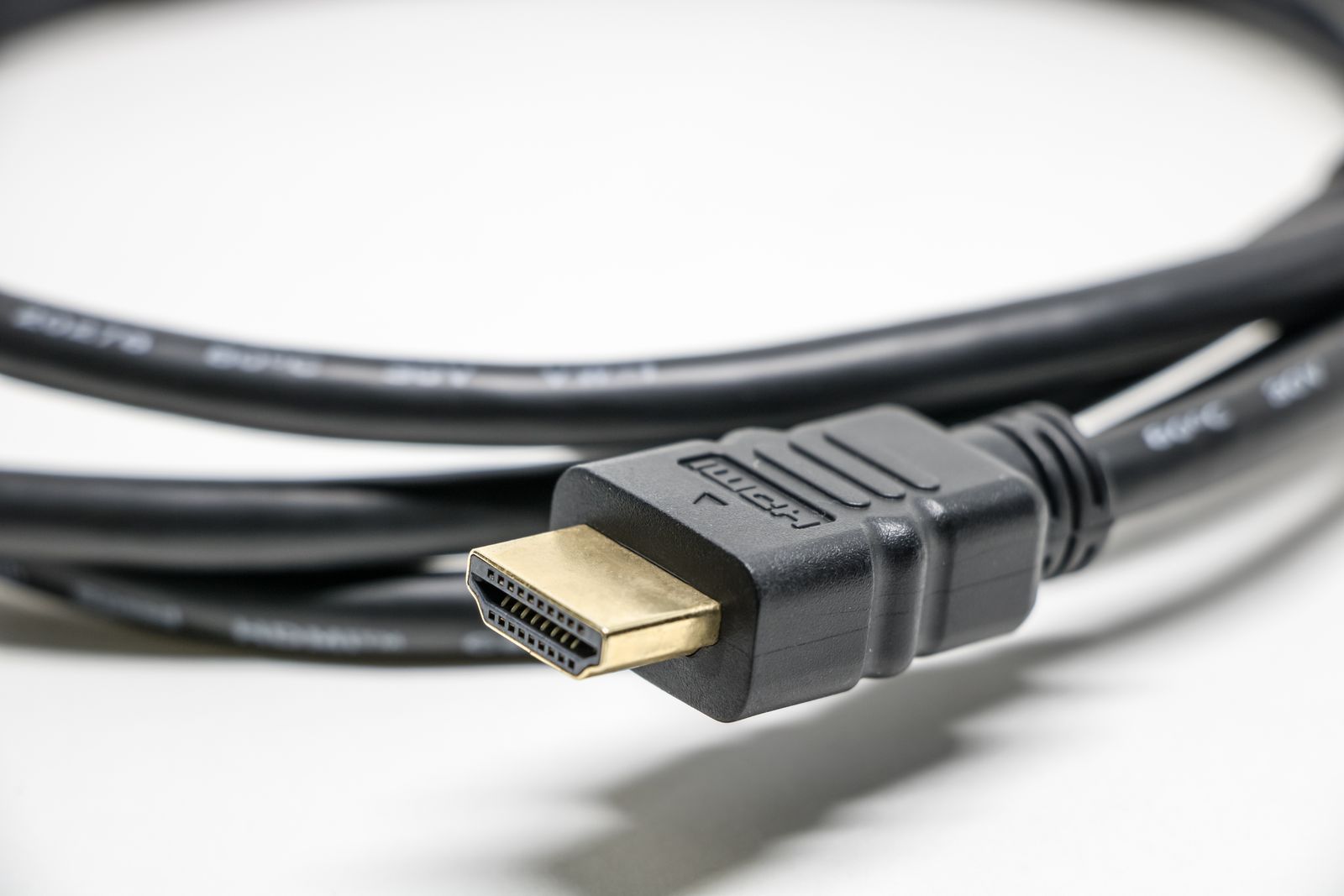 Cable HDMI
Un seul port limité suffit
Netflix cite HDCP 2.2 ou une version ultérieure pour de nombreuses configurations 4K externes. Un téléviseur possédant quatre prises HDMI peut ne proposer la pleine compatibilité que sur certaines entrées. Il en va de même pour un ampli : toutes ses entrées ne sont pas forcément équivalentes, et sa sortie vers la TV doit également transmettre le HDR.
Le réglage nécessaire porte des noms différents selon les marques : Format amélioré, HDMI Enhanced, Deep Color, Input Signal Plus ou une appellation voisine. Il n’existe aucun chemin universel fiable. Consultez le manuel du modèle exact et activez le mode amélioré uniquement sur l’entrée utilisée. Certains anciens appareils peuvent perdre l’image sur ce mode ; si cela arrive, revenez au mode standard.
Isoler les équipements plutôt que les accuser
Éteignez les appareils, puis reliez temporairement la source directement à un port de la TV documenté comme compatible 4K/HDR et HDCP 2.2. Utilisez le câble fourni avec la source ou un câble certifié adapté. Netflix demande une transmission 4K à 60 Hz dans ses configurations courantes : un câble destiné à la 4K 120 Hz n’est pas une obligation pour regarder un film, même s’il peut être utile pour le jeu.
Rallumez la TV puis la source, ouvrez le même titre de référence et contrôlez son badge. Si la 4K ou le HDR revient en connexion directe, la source et l’écran savent fonctionner ensemble. Réintroduisez ensuite l’ampli, la barre de son et le second câble, un élément à la fois. Le premier ajout qui fait disparaître le badge désigne le maillon ou le port à vérifier.
Essayez un autre port compatible ou un autre câble connu pour fonctionner avant d’acheter quoi que ce soit. Un câble Ethernet ne remplace pas un câble HDMI, et un répartiteur ne doit jamais servir à contourner HDCP. Si l’équipement intermédiaire ne transmet pas officiellement le format requis, utilisez une connexion vidéo directe vers la TV et une liaison audio prise en charge, ou un matériel compatible.
À la fin du test, remettez les branchements dans leur état initial si aucune amélioration n’est obtenue. Notez les ports testés : cela évite de refaire les mêmes manipulations et fournit des informations utiles au support du fabricant.
Valider le résultat sans se tromper de cause
Une bonne vérification finale doit reproduire les mêmes conditions. Gardez le même profil, le même titre de référence et le même appareil. Fermez complètement Netflix après une modification, rouvrez la fiche et laissez la lecture se stabiliser quelques minutes. Netflix peut commencer en basse définition avant d’augmenter progressivement la qualité.
Le résultat cohérent est le suivant : un titre compatible affiche le badge disponible pour cet appareil, la source annonce une sortie 2160p pour la 4K, le téléviseur bascule en HDR uniquement avec un contenu HDR et l’image reste stable. Un menu interne non documenté ou un raccourci caché ne constitue pas une preuve certaine de la résolution réellement reçue.
Retrouver rapidement le maillon probable
| Ce que vous observez | À vérifier en priorité | Essai le plus sûr |
|---|---|---|
| Aucun appareil n’affiche 4K ou HDR | Offre et profil | Contrôler Compte et régler le profil sur Auto
|
| Un seul film ou épisode reste en HD | Disponibilité du titre | Comparer avec un titre de référence officiel |
| L’image devient floue après quelques minutes | Stabilité du réseau | Utiliser Vérifier votre réseau et comparer Wi‑Fi/Ethernet |
| La TV lit en 4K, mais pas la box | Modèle du lecteur et application | Vérifier la fiche Netflix du modèle exact |
| Windows plafonne malgré un écran 4K | Navigateur, HEVC, GPU ou second écran | Comparer Edge et l’application, puis déconnecter l’écran limité |
| Le Mac plafonne hors Safari | Navigateur | Relancer le titre dans Safari à jour |
| Le HDR disparaît via l’ampli | Ports, câbles et transmission HDMI | Relier temporairement la source directement à la TV |
| Le HDR paraît gris ou trop sombre | HDR forcé, énergie ou mode d’image | Adapter la sortie au contenu et désactiver temporairement l’économie d’énergie |
Ne conservez que les changements qui produisent une différence reproductible. Pour les réglages d’image, restaurez les valeurs photographiées si l’essai échoue. Pour le réseau, reconnectez la liaison habituelle. Pour la chaîne HDMI, réintroduisez les appareils un à un. Cette méthode est plus lente qu’une réinitialisation générale, mais elle évite de créer de nouveaux problèmes et permet d’identifier la vraie cause.
Le mot de la fin
Quand Netflix reste en HD, l’écran 4K n’est pas automatiquement coupable. Le compte peut limiter le profil, le titre peut ne pas proposer le format sur cet appareil, la connexion peut varier, le navigateur peut plafonner la résolution ou un équipement HDMI peut bloquer toute la chaîne.
Le meilleur réflexe consiste à partir d’un titre de référence, puis à comparer des situations simples : application intégrée contre box, Wi‑Fi contre Ethernet, Safari contre un autre navigateur, branchement direct contre passage par l’ampli. En changeant une seule variable à la fois, la 4K et le HDR cessent d’être une collection de cases à cocher : ils deviennent un signal dont on peut suivre le trajet.
FAQ
Les réponses courtes aux blocages qui reviennent le plus souvent.
Une TV 4K est-elle forcément HDR ?
Non. La 4K concerne la définition. Le téléviseur doit prendre en charge séparément HDR10, Dolby Vision ou un autre format utilisé par le programme et le lecteur.
Pourquoi le badge 4K peut-il manquer sur un film 4K ?
La fiche indique la qualité disponible pour l’appareil en cours. Sur certaines interfaces, Dolby Vision peut aussi être le seul badge affiché alors que le titre est lu en 4K HDR.
Ethernet garantit-il la 4K ?
Non. Il peut stabiliser le réseau local, mais ne corrige pas une ligne trop lente, un routeur saturé, une offre limitée ou un appareil incompatible.
Faut-il obligatoirement un câble HDMI 2.1 ?
Pas pour le seul streaming Netflix en 4K 60 Hz. Le câble doit être certifié pour le signal demandé, et tous les ports ainsi que les appareils intermédiaires doivent également suivre.
Pourquoi l’image HDR paraît-elle plus sombre que le SDR ?
Vérifiez que le contenu est réellement HDR et que le système ne convertit pas le SDR. Désactivez temporairement l’économie d’énergie, adaptez la sortie au contenu et utilisez un mode d’image HDR neutre avant de modifier la luminosité.
Partager cet article
Écrit par
larevuegeekÀ lire aussi

Netflix va disparaître de millions de téléviseurs : l'obsolescence programmée au menu ?

Fin du support de l'application Netflix sur certaines télévisions BRAVIA !

Disney+ prive des abonnés Premium de la 4K en Europe : double carton rouge et comment réclamer un remboursement

TF1+ arrive sur Netflix : les chaînes du groupe TF1 débarquent dans l’application

Netflix renonce au rachat de Warner Bros. Discovery, Paramount rafle la mise

Commentaires (0)