

Réparer Windows Update quand le téléchargement reste bloqué
Windows Update peut sembler figé à 0 %, 99 % ou 100 % alors qu’il télécharge encore, vérifie les fichiers ou prépare l’installation. Le bon réflexe n’est donc pas d’effacer immédiatement son cache : il faut d’abord prouver que l’état ne change plus, relever la mise à jour concernée, puis avancer du contrôle le plus simple vers la réparation la plus profonde.
Cette procédure vise Windows 11 dans son état d’août 2026. Les intitulés peuvent varier légèrement selon la version et la langue. Sur un PC géré par une entreprise ou un établissement, certaines options sont masquées par une stratégie : dans ce cas, ne contournez pas l’administration et contactez le support informatique.
1. Confirmer qu’il s’agit vraiment d’un blocage
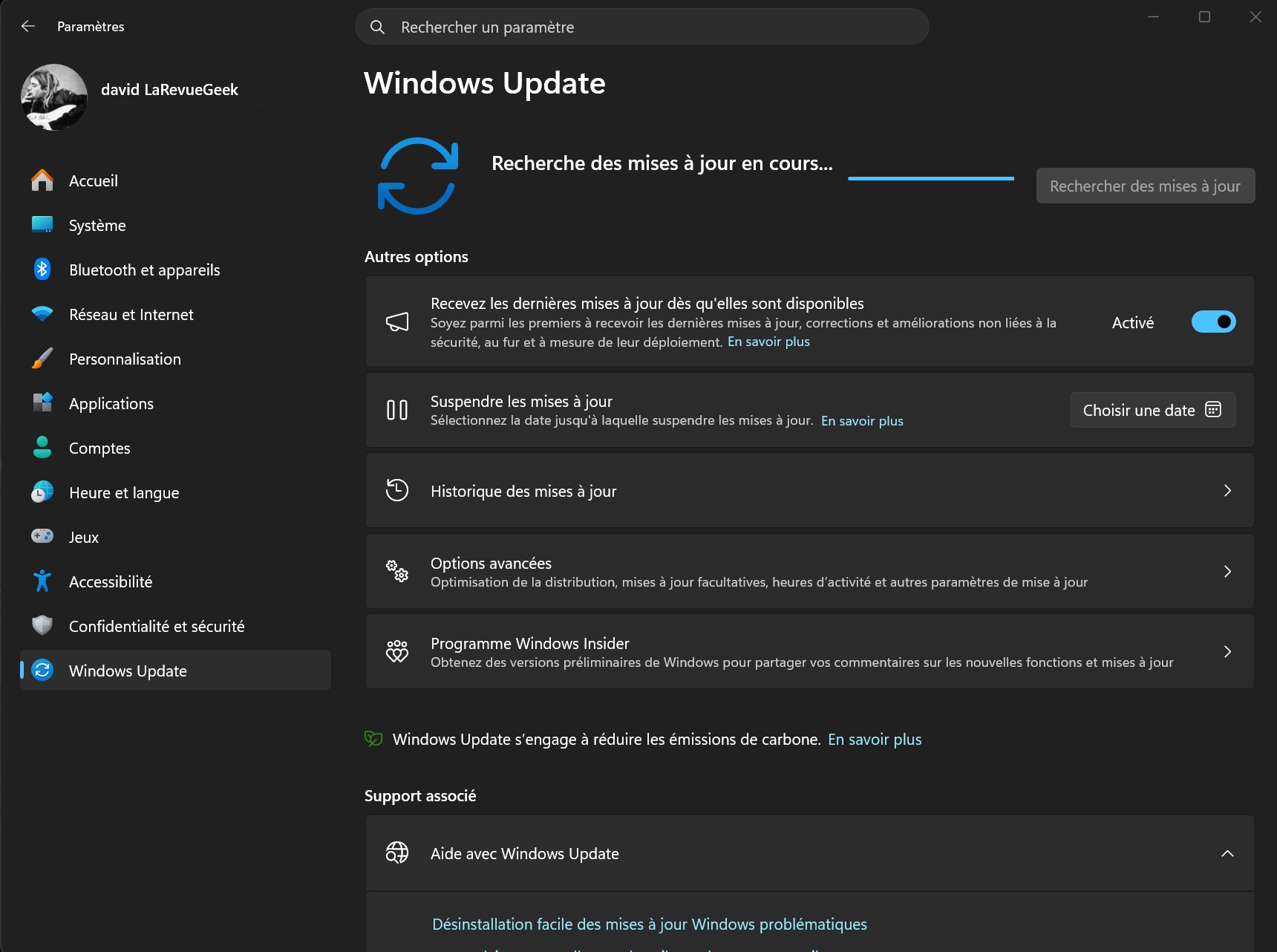
Ouvrez Démarrer > Paramètres > Windows Update. Notez ou photographiez quatre éléments : le statut exact (« Téléchargement en attente », « Installation », « Réessayer »…), le pourcentage, le nom complet de la mise à jour avec son numéro KB s’il apparaît, et le code d’erreur complet. Notez aussi l’heure. Revenez sur cette page plus tard sans lancer d’autre réparation.
Un pourcentage immobile n’est pas, à lui seul, une preuve. Le téléchargement dépend du débit et de la taille du paquet ; la préparation et l’installation peuvent rester longtemps au même nombre, surtout pour une mise à jour de fonctionnalités ou sur un stockage lent. Gardez le PC branché, connecté et éveillé. Si le statut change, si l’activité réseau ou disque continue, ou si Windows affiche « Redémarrage requis », laissez finir et passez directement à la phase 7 après le redémarrage demandé.
Considérez le blocage comme probable lorsque le statut, le pourcentage et l’heure du dernier changement restent identiques pendant une observation raisonnable adaptée à votre connexion, sans activité utile apparente, ou lorsque le même code revient après deux tentatives séparées par un redémarrage normal. Il n’existe pas de durée universelle : quelques minutes ne suffisent pas, mais une nuit entière ne doit pas devenir la règle.
Point d’arrêt immédiat : si le PC émet des bruits anormaux, signale des erreurs de disque, se fige complètement, redémarre en boucle ou ne démarre plus correctement, ne multipliez pas les écritures. Sauvegardez ce qui reste accessible et passez à la branche d’escalade de la phase 7.
2. Écarter les causes simples, une par une
Ne modifiez qu’un point à la fois, puis revenez dans Paramètres > Windows Update et choisissez Réessayer ou Rechercher des mises à jour. Si le statut progresse, arrêtez le diagnostic.
- Redémarrage attendu : si Windows Update demande de redémarrer, enregistrez vos documents et utilisez Démarrer > Marche/Arrêt > Redémarrer. Un arrêt suivi d’un rallumage n’est pas toujours équivalent. Attendez la fin des écrans de mise à jour sans forcer l’extinction. Retour arrière : aucun réglage n’est modifié ; si le même KB échoue encore après le redémarrage, notez-le pour la phase 4.
- Connexion : ouvrez Paramètres > Réseau et Internet et vérifiez que l’état indique une connexion. Testez une page Microsoft dans le navigateur. Pour le Wi-Fi, ouvrez Wi-Fi > Propriétés de votre réseau ; pour Ethernet, ouvrez Ethernet. Si Connexion limitée est activée alors que votre forfait n’est pas limité, désactivez-la temporairement. Risque : des données mobiles peuvent être facturées ; réactivez l’option après le test. Sur un VPN ou proxy d’entreprise, demandez à l’administrateur avant toute modification.
- Espace disque : ouvrez Paramètres > Système > Stockage. Windows indique lui-même l’espace supplémentaire nécessaire lorsqu’il en manque. Utilisez d’abord Recommandations de nettoyage et relisez chaque catégorie ; ne supprimez pas Téléchargements ou une ancienne installation de Windows sans en comprendre la conséquence. Une mise à jour de fonctionnalités demande généralement bien plus d’espace qu’une mise à jour qualité. Retour arrière : un fichier supprimé par le nettoyage peut être irrécupérable ; déplacez les fichiers personnels vers un support sûr plutôt que de les effacer.
- Date et heure : ouvrez Paramètres > Heure et langue > Date et heure. Activez Régler l’heure automatiquement et vérifiez le fuseau horaire. Si ces réglages sont imposés par l’organisation, n’y touchez pas. Une fois la synchronisation faite, relancez la recherche.
- Alimentation : branchez le portable au secteur et évitez la veille pendant l’essai. Il n’est pas nécessaire de modifier définitivement le mode d’alimentation. Après la mise à jour, vous pouvez débrancher normalement.
- Incident Microsoft : consultez le tableau de bord d’intégrité des versions Windows et la page d’historique correspondant à votre version. Si Microsoft signale un problème connu ou une suspension de compatibilité pour ce KB, n’essayez pas de forcer l’installation : appliquez la solution officielle ou attendez sa levée.
Si une correction simple débloque le téléchargement, laissez l’installation se terminer, redémarrez si demandé, puis vérifiez en phase 7. Si rien ne change, passez aux outils intégrés.
3. Utiliser d’abord la pause/reprise et l’utilitaire officiel
Pause puis reprise : seulement pour relancer proprement la file
Dans Paramètres > Windows Update, choisissez une courte période dans Suspendre les mises à jour. Une mise à jour en cours est alors annulée. Attendez que l’interface confirme la pause, puis sélectionnez Reprendre les mises à jour. Windows recherche à nouveau les paquets et peut les retélécharger : c’est attendu, pas une perte de vos fichiers.
Cette action est réversible par Reprendre les mises à jour et ne désactive jamais Windows Update définitivement. Elle peut prendre le temps d’une nouvelle recherche et d’un nouveau téléchargement. Si la progression repart, laissez-la finir. Si le même KB et le même code reviennent, n’enchaînez pas les pauses : lancez l’utilitaire.
Utilitaire Windows Update
La voie actuelle est l’application Obtenir de l’aide : ouvrez Démarrer, recherchez Obtenir de l’aide, saisissez Utilitaire de résolution des problèmes Windows Update, puis suivez le diagnostic automatisé. Selon la version de Windows 11, le chemin historique peut encore apparaître sous Paramètres > Système > Résolution des problèmes > Autres utilitaires de résolution des problèmes > Windows Update > Exécuter.
Le diagnostic peut corriger des paramètres ou services et demander un redémarrage. Lisez son compte rendu et notez ce qu’il annonce comme corrigé. Redémarrez, revenez dans Windows Update et faites un seul nouvel essai. L’outil ne fournit pas un bouton d’annulation global ; si son résultat dégrade la situation, utilisez les options de récupération de la phase 7 plutôt que de modifier des services au hasard.
Droits administrateur : l’utilitaire peut demander une validation. DISM, SFC et la réinitialisation du cache exigent ensuite un compte administrateur. Sur un appareil géré, arrêtez-vous ici si vous ne possédez pas ces droits.
4. Identifier ce qui échoue avant de réparer
Ouvrez Paramètres > Windows Update > Historique des mises à jour. Cherchez l’entrée correspondant au nom, au KB, à la date et à l’heure relevés. Un échec répété à chaque redémarrage est plus important qu’un ancien échec suivi d’une installation réussie : fiez-vous à l’entrée la plus récente.
| Type repéré | Indice | Suite appropriée |
|---|---|---|
| Mise à jour cumulative ou qualité | Numéro KB, souvent mensuelle et cumulative | DISM/SFC si l’échec se répète ou évoque une corruption, puis Catalogue Microsoft Update si ce KB précis reste en échec. |
| Mise à jour de fonctionnalités | Nouvelle version de Windows 11, téléchargement plus volumineux | Vérifier compatibilité, espace et problème connu ; privilégier Windows Update. L’Assistant d’installation ne sert pas à réparer un KB cumulatif. |
| Pilote | Nom d’un constructeur ou d’un composant, rubrique pilotes | Ne pas forcer une mise à niveau de Windows. Examiner les mises à jour facultatives ou le Gestionnaire de périphériques. |
Pour relier un échec à un plantage ou à un redémarrage, recherchez Afficher l’historique de fiabilité depuis Démarrer et ouvrez le Moniteur de fiabilité. Sélectionnez le jour et l’événement : utilisez-le seulement pour confirmer la chronologie, pas pour supprimer des composants. Si les informations restent insuffisantes, un administrateur peut ouvrir PowerShell en tant qu’administrateur et générer une copie statique du journal Windows Update sur le Bureau :
Get-WindowsUpdateLogLa commande peut prendre plusieurs minutes et ne modifie pas le moteur de mise à jour. Elle crée un instantané WindowsUpdate.log ; relancez-la pour obtenir des événements plus récents. Ne publiez pas le journal brut : il peut contenir des noms de machine, chemins ou identifiants techniques. Si le code pointe clairement vers le réseau, l’espace, un redémarrage ou une incompatibilité connue, corrigez cette cause et retestez. Si l’échec répété évoque des fichiers manquants ou endommagés, passez à DISM puis SFC.
5. Exécuter DISM puis SFC au bon moment
Ces outils sont justifiés lorsque l’utilitaire n’a rien réglé et que la même mise à jour échoue encore, notamment avec un message de fichiers système manquants ou endommagés. DISM répare l’image de composants dont Windows se sert ; SFC vérifie ensuite les fichiers système protégés et remplace les copies corrompues. L’ordre compte.
Enregistrez votre travail, branchez le PC et assurez une connexion stable : DISM utilise normalement Windows Update comme source. Ouvrez Démarrer, saisissez cmd, cliquez avec le bouton droit sur Invite de commandes, puis Exécuter en tant qu’administrateur. Exécutez d’abord :
DISM.exe /Online /Cleanup-Image /RestoreHealthLa progression peut sembler immobile et l’opération prendre plusieurs minutes ou davantage selon la machine. Ne fermez pas la fenêtre. Le résultat attendu indique que la restauration a réussi. Si DISM échoue parce qu’il ne trouve pas sa source, n’inventez pas un chemin /Source : passez à la réparation sur place ou au support.
Seulement si DISM se termine correctement, lancez :
sfc /scannowAttendez 100 %. « Aucune violation d’intégrité » signifie que SFC n’a rien trouvé ; « fichiers endommagés réparés » justifie un redémarrage puis un nouvel essai de Windows Update. Si SFC ne peut pas effectuer l’opération ou ne peut pas réparer tous les fichiers, n’exécutez pas la commande en boucle.
Ces commandes n’ont pas de fonction Annuler et peuvent remplacer des fichiers système endommagés ; une sauvegarde des données reste le filet de sécurité. Si elles réussissent mais que le même KB échoue, choisissez la branche correspondante en phase 6. Si elles échouent ou si Windows devient instable, passez directement à la phase 7.
6. Choisir une réparation ciblée
Si c’est une mise à jour cumulative précise
Recherchez son numéro KB exact dans le Catalogue Microsoft Update. Choisissez uniquement le paquet correspondant à votre version de Windows 11 et à l’architecture indiquée dans Paramètres > Système > Informations système > Type du système. Fermez vos applications, téléchargez le paquet depuis le Catalogue, lancez-le et redémarrez si demandé. L’installation peut prendre de longues minutes et n’efface pas les fichiers personnels.
N’utilisez pas le Catalogue si vous ne savez pas distinguer version, architecture et produit. Si le programme indique que le paquet ne s’applique pas, n’essayez pas une autre architecture au hasard : revenez à Windows Update ou au support. Pour revenir en arrière après une mise à jour installée et réellement problématique, utilisez Paramètres > Windows Update > Historique des mises à jour > Désinstaller des mises à jour, si l’entrée est désinstallable. Une mise à jour de sécurité ne doit être retirée qu’en dernier recours.
Si c’est une mise à jour de fonctionnalités
Vérifiez d’abord winver, l’espace disponible et le tableau de bord d’intégrité. Windows Update reste la méthode recommandée, car une suspension de compatibilité protège parfois la machine. L’Assistant Installation Windows 11 convient à une mise à niveau de version sur un PC x64 compatible ; il ne fonctionne pas sur les PC ARM et ne répare pas une mise à jour cumulative. En août 2026, Windows 11 26H1 est réservé à certains nouveaux appareils et ne constitue pas une mise à niveau sur place pour les anciens PC : ne tentez pas de la forcer.
Sauvegardez avant l’Assistant, gardez le PC branché et prévoyez plusieurs redémarrages. Si Microsoft ne propose pas la version à cause d’un blocage de compatibilité, arrêtez-vous. Selon la version, la restauration d’une mise à niveau récente peut être proposée dans Paramètres > Système > Récupération > Retour pendant une période limitée.
Si c’est un pilote
Ouvrez Paramètres > Windows Update > Options avancées > Mises à jour facultatives > Mises à jour de pilotes. N’installez qu’un pilote lié au composant défaillant. Si l’échec a commencé après un pilote, ouvrez le Gestionnaire de périphériques, développez le composant, ouvrez Propriétés > Pilote et utilisez Restaurer le pilote si le bouton est disponible. Un redémarrage peut être nécessaire. L’annulation est précisément le retour au pilote précédent ; si le périphérique est essentiel au démarrage ou au stockage, demandez de l’aide avant d’agir.
Dernier recours ciblé : reconstruire les métadonnées Windows Update
Cette étape n’est pas un entretien courant. Réservez-la à un code ou un diagnostic indiquant des métadonnées ou un cache endommagés, après sauvegarde, redémarrage, utilitaire, DISM et SFC. Microsoft documente le renommage de SoftwareDistribution\DataStore, SoftwareDistribution\Download et catroot2 : les dossiers sont conservés en .bak, tandis que Windows recrée des copies neuves. L’historique visible peut être reconstruit ou paraître incomplet, et les paquets en attente seront retéléchargés ; les mises à jour déjà installées ne sont pas désinstallées.
Prérequis et risque : sauvegarde vérifiée, compte administrateur, aucune installation en cours et noms .bak absents. Si un dossier .bak existe déjà, arrêtez-vous : ne le supprimez pas et ne changez pas les commandes.
Ouvrez Invite de commandes en tant qu’administrateur — pas PowerShell pour ce bloc — puis exécutez chaque ligne séparément :
net stop bits
net stop wuauserv
net stop cryptsvc
Ren %systemroot%\SoftwareDistribution\DataStore DataStore.bak
Ren %systemroot%\SoftwareDistribution\Download Download.bak
Ren %systemroot%\System32\catroot2 catroot2.bak
net start cryptsvc
net start wuauserv
net start bits
Un service déjà arrêté peut signaler qu’il n’est pas démarré ; en revanche, une erreur de renommage ou de droits impose d’arrêter la procédure et de relancer les services qui ont été stoppés. Redémarrez le PC, ouvrez Windows Update et lancez une seule recherche. Le premier contrôle peut être plus long, car les métadonnées sont recréées.
Retour arrière : en principe, laissez Windows utiliser les nouveaux dossiers. Si un technicien confirme qu’il faut restaurer les anciens, arrêtez les trois services, renommez d’abord les nouveaux dossiers avec un autre suffixe, retirez ensuite le suffixe .bak des trois sauvegardes, puis redémarrez les services. Ne mélangez jamais ancien et nouveau contenu et ne supprimez les sauvegardes qu’après plusieurs mises à jour réussies. Si vous n’êtes pas à l’aise avec cette restauration, arrêtez-vous avant les commandes et choisissez la réparation sur place.
7. Vérifier le résultat ou s’arrêter pour préserver les données
Après la réparation retenue, redémarrez normalement puis ouvrez Paramètres > Windows Update. Sélectionnez Rechercher des mises à jour une fois et attendez la fin du cycle. Le succès est établi seulement si les quatre contrôles suivants concordent :
- Windows Update affiche Vous êtes à jour ou ne repropose plus le KB en échec ;
- Historique des mises à jour montre l’installation réussie avec une date récente ;
- aucun Redémarrage requis ne reste en attente après le dernier redémarrage ;
- Paramètres > Système > Stockage montre encore une marge d’espace suffisante.
Si DISM/SFC ou la reconstruction du cache n’ont pas suffi, Windows 11 propose sur les versions compatibles Paramètres > Système > Récupération > Résoudre les problèmes à l’aide de Windows Update > Réinstaller maintenant. Cette réparation réinstalle la version actuelle en conservant applications, fichiers et paramètres. Elle exige Internet, alimentation et sauvegarde. L’option peut manquer sur une version trop ancienne ou un PC géré par une organisation.
Si cette option n’existe pas, une réparation sur place peut être lancée depuis un support d’installation Microsoft correspondant à l’édition, à la langue et à l’architecture actuelles, en exécutant setup.exe depuis Windows et en choisissant de conserver fichiers et applications. Ne démarrez pas sur la clé USB pour cette opération : ce chemin peut conduire à une installation propre et à une perte de données. Vérifiez la sauvegarde et la clé de récupération BitLocker avant toute réparation.
Escalade : arrêtez les essais et contactez le support Microsoft, le fabricant ou l’administrateur avec le code exact, le KB, la version donnée par winver, l’heure du dernier échec et les résultats DISM/SFC si la corruption persiste, si le disque devient suspect, si Windows ne démarre plus ou si BitLocker demande une clé inconnue. Sauvegardez d’abord les données accessibles ; ne réinitialisez pas le PC et ne formatez pas le disque pour « voir si cela passe ».
Conclusion
Un Windows Update bloqué se résout rarement par une commande magique. La bonne sortie est mesurable : la progression repart après un prérequis corrigé, le diagnostic officiel répare la file, les fichiers système sont restaurés, ou la branche adaptée au type de mise à jour aboutit. Dès que le KB apparaît comme installé et que le redémarrage n’est plus demandé, n’appliquez pas les étapes suivantes « par précaution ».
À l’inverse, un échec identique après la réparation de l’image, ou des signes de disque et de démarrage instables, marque la limite du dépannage domestique. À ce stade, préserver la sauvegarde et transmettre des informations exactes au support est une réparation plus prudente qu’une nouvelle réinitialisation.
FAQ
Les réponses courtes aux situations les plus fréquentes pendant ce diagnostic.
Puis-je éteindre le PC bloqué à 100 % ?
Pas tant que Windows indique une installation ou affiche un écran de mise à jour. Gardez-le alimenté. Un arrêt forcé ne se justifie que si la machine est réellement figée et après avoir accepté le risque de corruption ; si le disque ou le démarrage semblent suspects, demandez de l’aide.
La pause efface-t-elle une mise à jour ?
Elle annule la mise à jour en cours et retarde temporairement les nouvelles. À la reprise, Windows recherche de nouveau et peut retélécharger le paquet. Elle ne désinstalle pas une mise à jour déjà installée et ne doit pas servir à bloquer durablement les correctifs de sécurité.
Pourquoi DISM doit-il passer avant SFC ?
DISM répare la source de composants utilisée par Windows. SFC peut ensuite s’appuyer sur cette source pour contrôler et remplacer les fichiers système protégés. Si DISM échoue faute de source, répéter SFC ne corrige pas cette cause.
Le Catalogue Microsoft Update convient-il à toutes les erreurs ?
Non. Il est utile pour installer manuellement un KB cumulatif précis lorsque version et architecture sont connues. Il ne remplace ni une mise à jour de fonctionnalités, ni un diagnostic de compatibilité, ni la réparation d’un Windows endommagé.
Que faire si le même KB échoue à chaque redémarrage ?
Relevez le code le plus récent dans l’historique, vérifiez les problèmes connus, exécutez une fois l’utilitaire puis DISM/SFC si la corruption est plausible. Pour un KB cumulatif, tentez ensuite le paquet exact du Catalogue. Si l’échec persiste, préférez la réinstallation de la version actuelle ou le support plutôt qu’une boucle de redémarrages.
Partager cet article
Écrit par
larevuegeekÀ lire aussi
Windows 11 26h1 : une version exclusive réservée aux nouveaux processeurs Snapdragon x2

Windows 11 : L'Explorateur de fichiers va enfin arrêter de dévorer votre RAM !

Windows 11 KB5067036 : Un nouveau menu Démarrer, des icônes colorées et Copilot dans l’explorateur
Windows 11 24H2 se muscle avec la mise à jour KB5065789 : IA, ergonomie et sécurité au menu

Windows 11 24H2 : Microsoft publie en urgence le patch KB5062324 pour débloquer Windows Update

Commentaires (0)