


Vous avez supprimé un fichier ou perdu une partie de son contenu ? Time Machine peut récupérer une ancienne copie sans restaurer tout le Mac, à condition qu'une sauvegarde existe. Je vous montre comment garder la version actuelle, retrouver la bonne copie et vérifier le résultat.
L'exemple porte sur un fichier personnel local, rapport.pdf. Les menus correspondent au parcours documenté pour macOS Tahoe 26 ; leur présentation peut varier selon votre version.
Avant de restaurer : retrouver la bonne sauvegarde
Branchez votre disque Time Machine, ou connectez le Mac au réseau de votre sauvegarde. Si le volume est chiffré, saisissez son mot de passe lorsqu'il est demandé.
Ouvrez Réglages Système > Général > Time Machine pour vérifier la destination utilisée. Aucun logiciel supplémentaire n'est nécessaire : Time Machine est inclus dans macOS.
Repérez surtout quand le problème est apparu. Si vous avez effacé un passage mardi matin, cherchez une sauvegarde du lundi soir, pas celle du mardi après-midi. Une sauvegarde faite aujourd'hui ne recrée pas un fichier déjà perdu.
Garder la version actuelle sous un autre nom
Le fichier a complètement disparu ? Passez directement à la recherche dans Time Machine. Sinon, enregistrez ce que vous souhaitez conserver et fermez le document dans son application.
 SUR LA CHAÎNE · NOUVELLE VIDÉO JBL Charge 3 : NON à l’obsolescence programmée ! je change la batterie et port de charge Voir la vidéo →
 Dans le Finder, ouvrez son dossier, par exemple Documents > Projet. Sélectionnez rapport.pdf, appuyez sur Retour et renommez-le rapport-actuel.pdf. Validez avec Retour, sans changer l'extension .pdf.
Le principe est simple : vous libérez le nom d'origine sans supprimer le fichier actuel. Time Machine pourra restaurer l'ancien rapport.pdf à côté. Gardez le dossier Projet à son emplacement habituel.
Rouvrez brièvement le fichier renommé pour vérifier son contenu, puis refermez-le. Pour un document important, faites aussi une copie sur un autre support : renommer ne protège pas contre une panne.
Document partagé ou synchronisé : un renommage peut se répercuter chez les autres utilisateurs. Cette méthode vise un fichier personnel local. Pour un document partagé, préservez d'abord une vraie copie locale et utilisez l'historique du service concerné.
Retrouver le fichier dans Time Machine
Ouvrez d'abord son ancien dossier dans le Finder. Même si le fichier a disparu, restez dans le dossier où il se trouvait lors de la sauvegarde.
Appuyez sur Commande+Espace, recherchez Time Machine et lancez l'application. Si son icône figure dans la barre des menus, vous pouvez aussi choisir Parcourir les sauvegardes Time Machine.
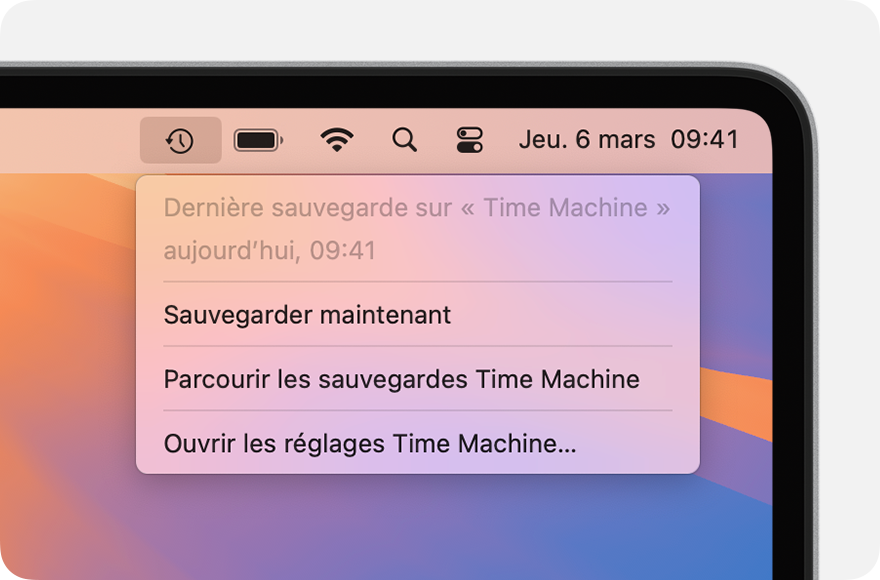
Capture officielle : Assistance Apple — menu Time Machine.
Attendez le chargement, puis utilisez les flèches et la chronologie pour revenir avant l'erreur. Dans le dossier Projet, cherchez l'ancien rapport.pdf, pas le fichier que vous venez de renommer.
Une sauvegarde peut ne pas contenir chaque enregistrement intermédiaire. Si le fichier n'existait pas encore à la date choisie, essayez une sauvegarde plus récente, mais toujours antérieure au problème.
Restaurer et vérifier le contenu
Sélectionnez uniquement le fichier utile, puis cliquez sur Restaurer. Il revient à son emplacement d'origine : inutile de récupérer tout le dossier pour un seul PDF.
De retour dans le Finder, vous devez avoir deux fichiers :
| Fichier | Ce qu'il contient |
|---|---|
rapport-actuel.pdf | La version actuelle, conservée avant la manipulation. |
rapport.pdf | La copie récupérée dans Time Machine. |
Un message propose de remplacer un fichier ? Annulez et vérifiez les noms. Dans cet exemple, le nom d'origine doit être libre. Ne validez pas un remplacement inattendu.
Ouvrez ensuite le document récupéré. Pour un PDF, vérifiez les pages importantes et le passage recherché. Pour un tableur, regardez les feuilles et les données utiles. Un fichier qui s'ouvre n'est pas forcément la bonne version.
Si la copie est trop ancienne, renommez-la avant de tenter une autre date, par exemple rapport-recupere-lundi.pdf. Vous conserverez ainsi chaque candidat sans écraser le précédent.
Si le fichier reste introuvable
Il a changé de nom ou de dossier
Cherchez son ancien nom à son ancien emplacement. Si vous les avez oubliés, lancez une recherche dans le Finder, puis entrez dans Time Machine pour parcourir son historique. Apple détaille cette méthode dans son guide de recherche dans les sauvegardes.
Il n'a jamais été sauvegardé
Un fichier créé puis supprimé entre deux sauvegardes peut être absent. Vérifiez aussi les exclusions dans Time Machine > Options. Retirer une exclusion ne corrige que les prochaines sauvegardes. Regardez alors la Corbeille, une copie envoyée ou l'historique de l'application.
Le disque de sauvegarde n'apparaît pas
Contrôlez le câble, l'alimentation, la présence du volume dans le Finder ou l'accès au réseau. S'il est chiffré, déverrouillez-le. N'effacez pas le disque pour le faire reconnaître : vous perdriez l'historique recherché. Consultez plutôt le dépannage officiel Apple.
Autre possibilité : les versions de l'application
Si le document s'ouvre encore, regardez Fichier > Revenir à > Parcourir toutes les versions. Certaines applications, comme Aperçu, TextEdit ou Pages, permettent de retrouver directement un état antérieur.
Pour conserver le document actuel, maintenez Option et choisissez Restaurer une copie lorsque cette commande est proposée. Ce raccourci concerne le navigateur de versions de l'application, pas toutes les fenêtres Time Machine.
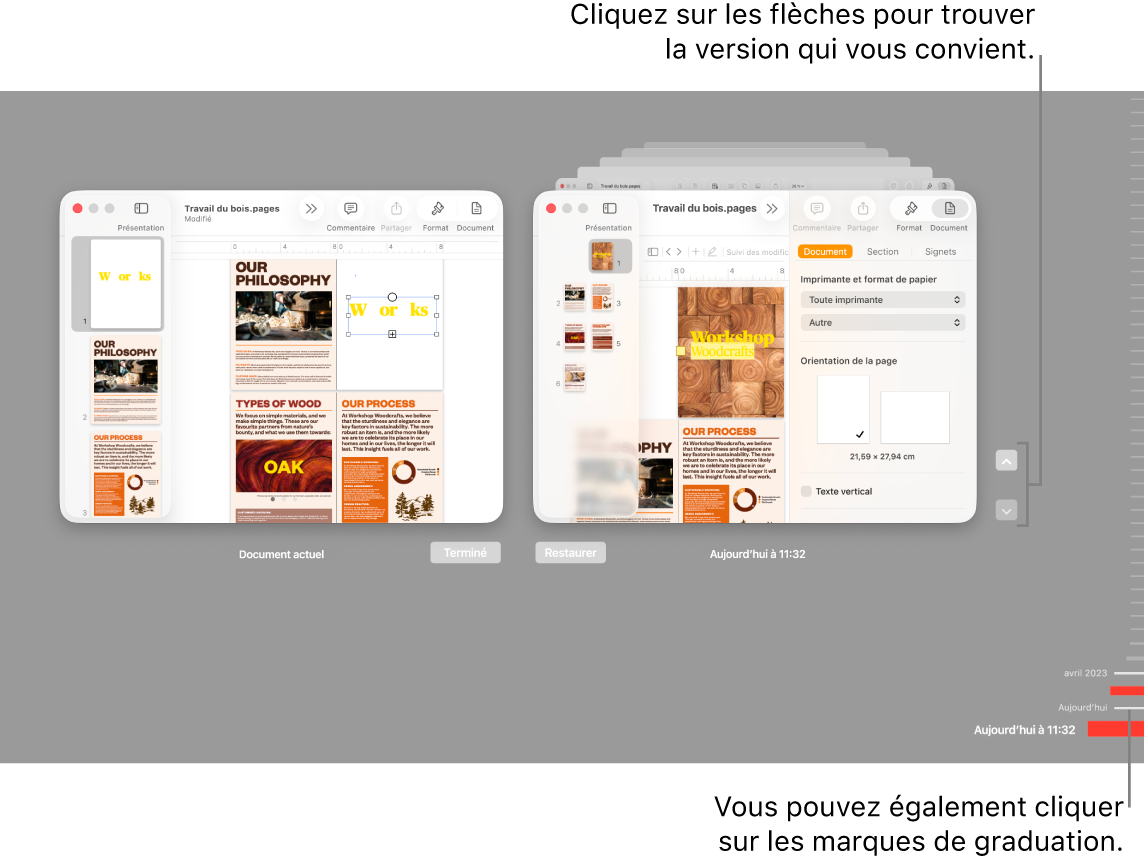
Capture officielle : Assistance Apple — versions d'un document Pages.
Cette possibilité dépend de l'application et des versions réellement conservées. Elle ne remplace pas une sauvegarde complète.
Reprendre le travail sans perdre le bon fichier
Gardez les deux copies jusqu'à la fin de la comparaison. Si vous ne cherchez qu'un passage, recopiez-le dans votre document de travail plutôt que d'abandonner toutes les modifications récentes. Fermez ensuite les documents et donnez un nom clair à celui que vous allez poursuivre.
Pour revenir au départ, conservez la copie restaurée sous un autre nom, puis redonnez son nom initial au fichier actuel préservé. Vous n'avez pas besoin de modifier le disque de sauvegarde.
Questions fréquentes
Puis-je essayer sans le disque Time Machine ?
Parfois : un instantané local peut fournir une copie récente. Sa présence n'est pas garantie. Rebrancher le disque permet de consulter davantage de sauvegardes.
Renommer le fichier change-t-il les anciennes sauvegardes ?
Non. Vous renommez le fichier présent sur le Mac, pas celui conservé dans une sauvegarde antérieure.
Faut-il réinstaller macOS ?
Non. Pour récupérer un fichier sur un Mac fonctionnel, restez dans votre session habituelle. L'Assistant migration n'est pas nécessaire.
Puis-je appliquer cela à une photothèque ?
Pas sans la procédure adaptée. Une photothèque ou une base d'application ne se restaure pas comme un simple PDF.
Les guides officiels utiles

À lire aussi
 ARTICLE · 28 OCT. MacBook Pro OLED tactiles : Apple change l’écran, le design et les usages, dès 3 299 €
 ARTICLE · 27 OCT. MacBook Pro 14 pouces M6 : Apple muscle son portable, voici les changements à connaître
 ARTICLE · 27 OCT. L’iMac passe au M6 : plus de puissance, un réseau modernisé et toujours 256 Go au départ
 ARTICLE · 17 OCT. Guide étape par étape pour libérer de l’espace de stockage système sur votre Mac
 ARTICLE · 2 SEPT. Réindexer Spotlight sur Mac : retrouver vos fichiers
 ARTICLE · 25 AOÛT Mac mini M6 : Apple muscle son mini ordinateur avec plus de puissance et d’IA
Commentaires
0