


Un téléphone volé peut encore recevoir vos messages, afficher Gmail ou servir à valider une connexion. Depuis un autre appareil fiable, il faut donc couper ses accès à votre compte Google et sécuriser vos moyens de connexion. Changer le mot de passe est utile, mais ne remplace pas la déconnexion du téléphone ni la vérification des clés d’accès qui lui sont associées.
Je vous accompagne dans ces réglages sans supposer que vous avez encore le téléphone en main. La démarche vise un compte Google personnel et reste utile si l’appareil disparu est une tablette ou un ordinateur. Pour un compte professionnel ou scolaire, prévenez aussi l’administrateur : il peut disposer d’actions supplémentaires et imposer des règles différentes.
Reprendre la main depuis un appareil fiable
Ouvrez un ordinateur ou un autre téléphone que vous connaissez, puis rendez-vous sur la page officielle ci-dessous. Vérifiez d’abord l’adresse e-mail et l’avatar affichés : si plusieurs comptes sont ouverts, sélectionnez celui qui était connecté sur le téléphone volé.
Point de départ : ouvrir les réglages de sécurité du compte Google. Les actions de ce tutoriel se font depuis ce compte, sur un appareil que vous contrôlez.
Sur un appareil emprunté, utilisez une fenêtre privée et refusez l’enregistrement du mot de passe ou la création d’une clé d’accès. Si Google vous demande de confirmer la connexion sur le téléphone disparu, sélectionnez Essayer une autre méthode. Choisissez alors un moyen de secours que vous aviez déjà préparé : autre appareil connecté, code de secours, clé de sécurité, autre numéro ou clé d’accès disponible ailleurs.
Si vous n’avez plus aucun de ces moyens, ouvrez le parcours officiel de récupération. Utilisez si possible votre ordinateur et votre environnement habituels. Gardez une session personnelle déjà ouverte tant que vous n’avez pas retrouvé un autre moyen de connexion : la fermer ne vous aiderait pas à récupérer le compte. L’aide Google explique les solutions possibles quand le téléphone de validation est perdu.
Verrouiller le téléphone si cette action reste disponible
Si le téléphone volé est un Android, ouvrez Localiser l’appareil avec Google, puis connectez-vous avec le compte qui était présent sur ce téléphone. Sélectionnez le bon appareil dans la liste. Le service peut afficher une ancienne position si la position actuelle n’est pas disponible.
 SUR LA CHAÎNE · NOUVELLE VIDÉO JBL Charge 3 : NON à l’obsolescence programmée ! je change la batterie et port de charge Voir la vidéo →
 Pour demander le verrouillage, choisissez Signaler comme égaré. Suivez l’écran de confirmation et, si vous souhaitez afficher un contact, indiquez un numéro que vous pouvez encore consulter. Ne donnez pas le code de déverrouillage dans le message destiné à la personne qui trouverait l’appareil. Une fois la demande envoyée, examinez l’état présenté par Localiser ; un téléphone hors ligne ne peut pas forcément l’exécuter immédiatement.
Essayez cette action avant de retirer le compte du téléphone si vous souhaitez encore utiliser ses fonctions de localisation. Si vous voyez déjà des connexions ou changements suspects sur le compte, passez directement à sa sécurisation au lieu d’attendre une nouvelle position.
Vous pouvez également voir une option de réinitialisation. Elle correspond à l’effacement du téléphone, pas à la simple fermeture d’une session. Elle supprime les données de l’appareil et, après la réinitialisation, celui-ci n’est plus disponible dans Localiser ; une carte SD n’est pas nécessairement effacée. Je vous conseille de lire les effets et conditions de chaque action dans l’aide Android avant de confirmer un effacement.
Contactez aussi votre opérateur pour suspendre la SIM ou l’eSIM et préparer son remplacement. La suspension de la ligne ne coupe pas une connexion Wi-Fi et ne remplace donc pas les réglages du compte décrits ensuite.
Déconnecter toutes les sessions du téléphone disparu
Ouvrir la liste officielle de vos appareils Google — c’est la page sur laquelle vous allez retirer la session du téléphone. Voir les explications de Google sur cette liste.
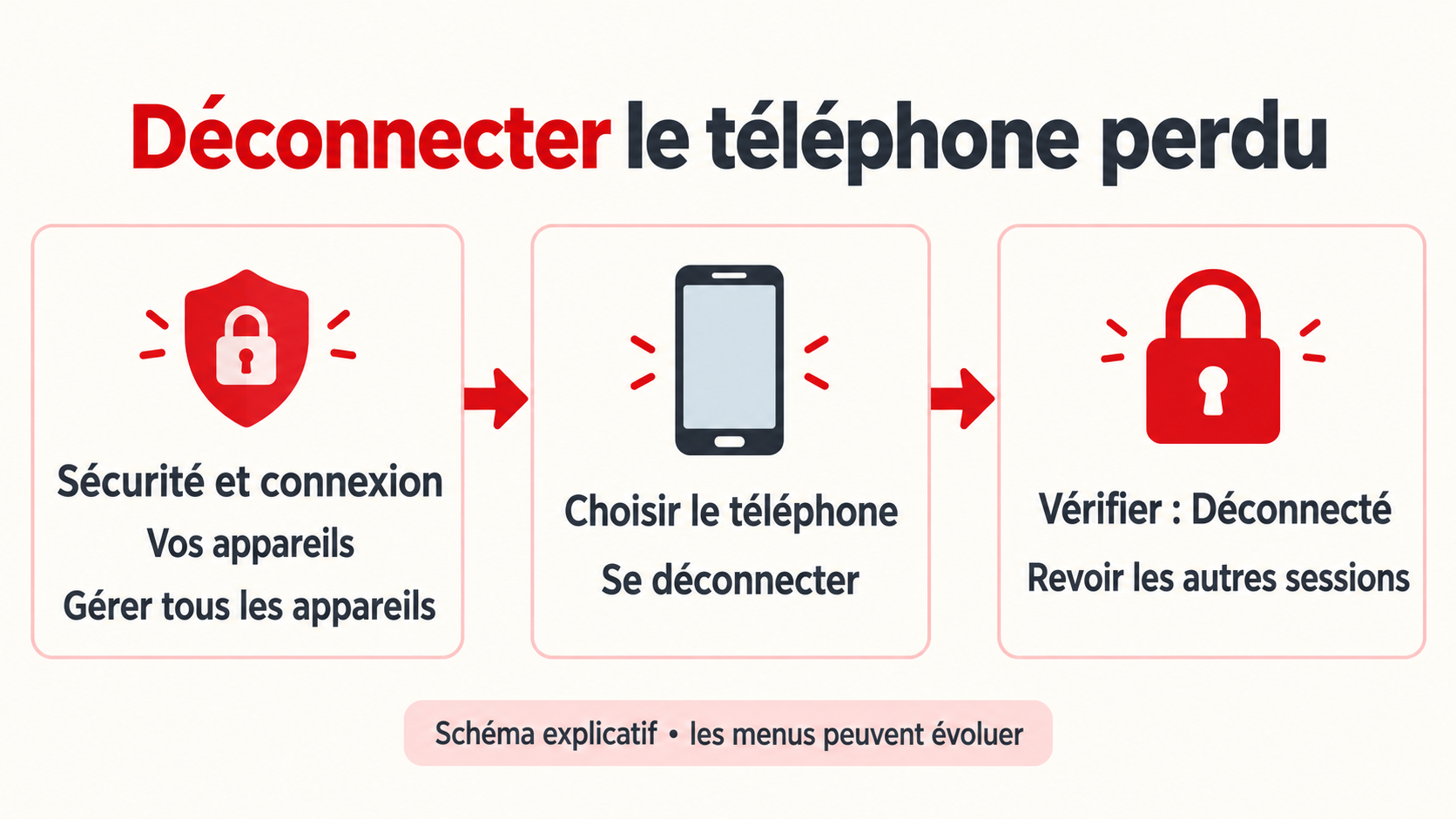
Si vous passez par les menus, ouvrez Sécurité et connexion, repérez Vos appareils et cliquez sur Gérer tous les appareils. Dans la liste, ouvrez la fiche du téléphone volé. Comparez son nom, son type et les détails disponibles pour éviter de choisir votre appareil actuel.
Sur la fiche, sélectionnez Se déconnecter, puis confirmez. Revenez ensuite à la liste ou rouvrez la fiche : la session concernée doit être signalée « Déconnecté ». C’est le repère à rechercher ; il n’est pas nécessaire que le nom du téléphone disparaisse immédiatement de l’historique.
Si le même téléphone apparaît plusieurs fois
Examinez toutes les sessions qui correspondent à l’appareil perdu. Un navigateur et plusieurs applications peuvent créer des entrées distinctes. Déconnectez chacune d’elles, puis vérifiez leur état. Si le même nom correspond aussi à un autre appareil que vous possédez, examinez les détails plutôt que de vous fier au nom seul.
La ville affichée n’est pas une position GPS exacte, et une synchronisation en arrière-plan peut expliquer une heure récente. Ces informations aident à reconnaître une session, mais elles ne prouvent pas à elles seules que le voleur utilise le téléphone à cet endroit.
Si deux comptes Google étaient enregistrés sur le téléphone, refaites ce parcours avec le second compte. Le résultat recherché est une session déconnectée pour chaque compte concerné.
Changer le mot de passe sans s’arrêter à cette seule action
Retournez dans les réglages de sécurité. Sous Comment vous connecter à Google, ouvrez Mot de passe. Confirmez votre identité si Google le demande, saisissez un mot de passe long et unique que vous n’avez pas utilisé auparavant, puis validez avec Modifier le mot de passe.
Attendez la confirmation avant de fermer la page. Si une nouvelle connexion vous est demandée, c’est le nouveau mot de passe qui doit être utilisé. Ne fermez toutefois pas votre dernière session fiable uniquement pour faire un essai si vous n’êtes pas sûr de disposer d’un second facteur accessible.
Google déconnecte la plupart des sessions après cette modification, avec des exceptions pour certains appareils de validation et accès autorisés. Gardez donc la vérification de la liste des appareils : l’aide officielle détaille les exceptions au changement de mot de passe.
Si l’ancien mot de passe était réutilisé sur d’autres sites, changez-le aussi sur ces services, en priorité sur vos autres messageries et comptes sensibles. Le changement effectué chez Google ne modifie pas un mot de passe indépendant sur un autre site.
Retirer les moyens de connexion restés sur l’appareil
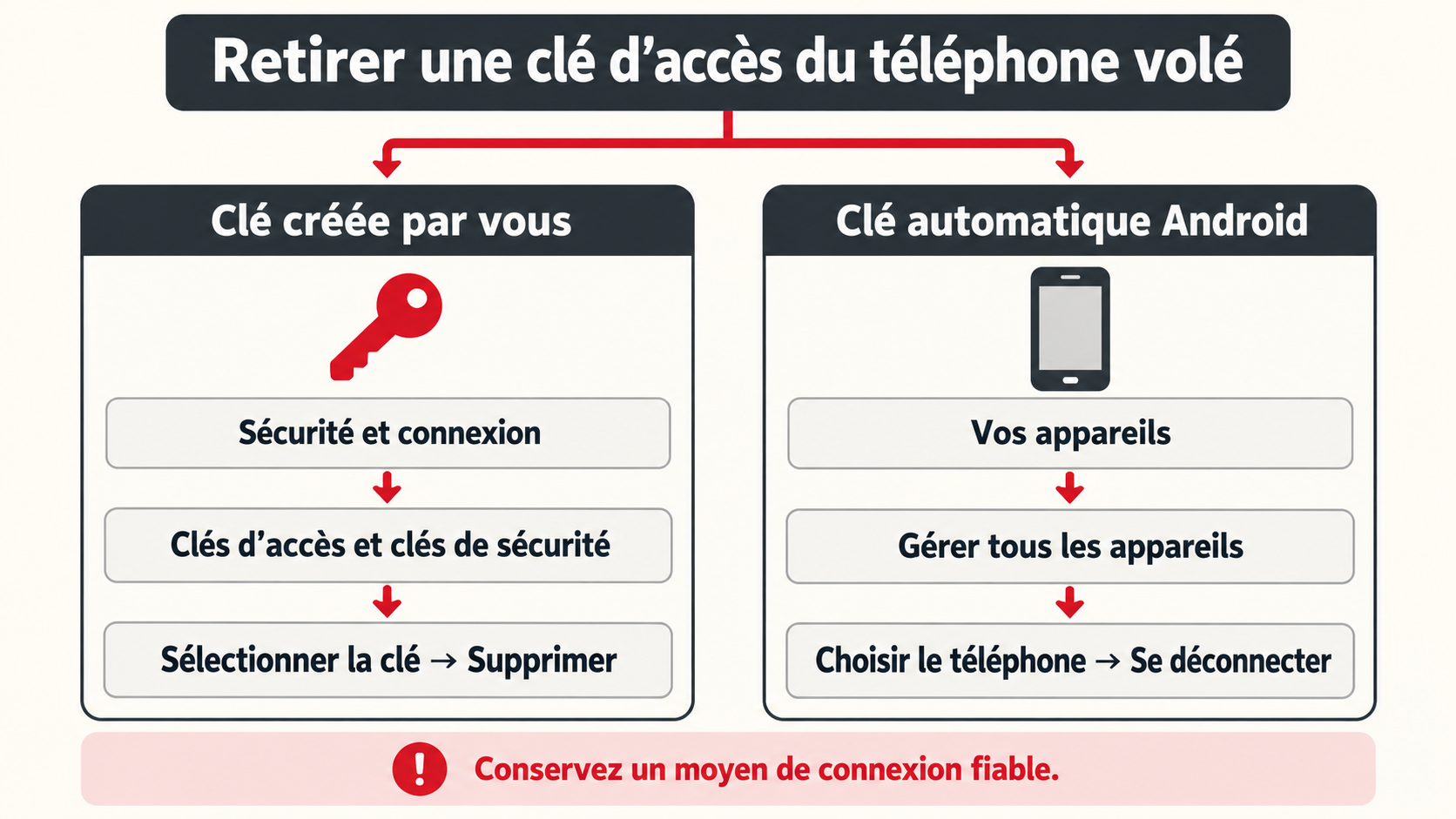
Une clé d’accès permet de se connecter en déverrouillant un appareil. Pour la vérifier, ouvrez Sécurité et connexion, puis Comment vous connecter à Google et Clés d’accès et clés de sécurité. Vous pouvez aussi ouvrir directement la page officielle des clés d’accès.
Si vous aviez créé la clé vous-même
Sélectionnez la clé associée au téléphone volé. Examinez son nom et les informations proposées pour éviter de retirer la clé de votre appareil actuel, puis choisissez Supprimer et confirmez si nécessaire. Revenez à la liste pour vérifier que cette clé n’y figure plus.
Si la clé avait été créée automatiquement par Android
Google indique de passer par Vos appareils, puis Gérer tous les appareils, de sélectionner le téléphone et de choisir Se déconnecter. Ce cas ne se traite donc pas forcément avec le même bouton que la clé créée manuellement. Le schéma suivant permet de choisir le bon parcours.
En cas de doute sur le type de clé, consultez la rubrique « Supprimer une clé d’accès » de l’aide Google. Si une clé supprimée chez Google continue d’être proposée à la connexion, vérifiez également le gestionnaire d’identifiants tiers qui peut en conserver une entrée.
Remettre la double validation sur un moyen que vous contrôlez
Revenez dans Validation en deux étapes et examinez les numéros, clés et autres solutions configurés. Retirez les facteurs inconnus ou perdus, tout en conservant un moyen fiable de revenir sur votre compte. Si votre numéro est transféré par l’opérateur sur une nouvelle SIM, vous pouvez retrouver l’usage du même numéro sans devoir nécessairement le remplacer dans Google.
Si vos codes de secours étaient enregistrés sur le téléphone, ouvrez la partie consacrée aux codes de secours et choisissez Afficher les codes, puis Obtenir de nouveaux codes. L’émission d’un nouveau jeu invalide l’ancien. Conservez la nouvelle copie ailleurs que sur l’appareil disparu. L’aide sur la validation en deux étapes explique aussi les options à utiliser si votre moyen habituel est perdu.
Vérifier où Google peut envoyer les demandes de récupération
Dans les paramètres de sécurité, examinez votre Adresse e-mail de récupération et votre Numéro de téléphone de récupération. Vous devez reconnaître ces coordonnées et pouvoir y accéder. Une modification inconnue est un signal plus sérieux que la simple perte du téléphone : elle peut indiquer que quelqu’un tente de conserver le contrôle du compte.
Pour modifier le numéro, ouvrez Numéro de téléphone de récupération puis Modifier à côté du numéro affiché. Google peut vous demander de vous reconnecter. Saisissez la nouvelle coordonnée et terminez la validation demandée. Pour l’adresse e-mail, ouvrez de la même façon son entrée dans les options de récupération. Après enregistrement, revenez aux réglages pour vérifier la valeur conservée. La page d’aide sur les options de récupération précise les délais et les variantes disponibles.
Si vous voyez une adresse ou un numéro ajoutés sans votre accord, corrigez-les et suivez le parcours de sécurisation proposé par Google. Les changements liés à la récupération et à certains facteurs de connexion peuvent prendre jusqu’à sept jours à être pleinement pris en compte. Google peut également utiliser les anciennes coordonnées pendant cette période. Ne concluez donc pas qu’un nouveau numéro suffit à lui seul à fermer immédiatement toutes les anciennes possibilités.
Assurez-vous aussi que votre adresse de récupération n’est pas devenue inaccessible pour la même raison. Si elle n’était ouverte que sur le téléphone volé, récupérez son accès depuis un autre appareil. Évitez de remplacer une dépendance unique par une autre : disposer d’une solution de secours séparée aide à retrouver le compte lorsque votre téléphone principal disparaît.
Contrôler les accès qui ne se voient pas dans la liste des appareils
Ouvrez les applications et services associés à votre compte Google. Examinez en priorité les associations inconnues ou nouvellement apparues. Ouvrez leurs détails pour comprendre les données auxquelles elles ont accès, puis retirez une autorisation que vous n’avez pas accordée ou dont vous n’avez plus besoin. Il n’est pas nécessaire de supprimer toutes vos applications habituelles sans distinction.
Pour une application disposant d’un accès à vos données Google, choisissez Accès à votre compte Google, ouvrez l’application puis Afficher les détails. Vérifiez les autorisations concernées avant de sélectionner Supprimer l’accès et de confirmer. Revenez à la liste pour constater le retrait de cette association. Si l’association est de type Se connecter avec Google, le parcours est différent : ouvrez ses détails et choisissez Ne plus utiliser Se connecter avec Google. Le guide officiel distingue ces types d’associations.
Retirer une autorisation empêche les futurs accès correspondants à Google, mais n’efface pas les données qu’un service a déjà reçues. De même, couper Se connecter avec Google ne garantit pas la fermeture de toutes les sessions que ce service tiers avait déjà ouvertes. Si le téléphone pouvait utiliser votre réseau social, votre banque ou votre gestionnaire de mots de passe, consultez aussi leur liste de sessions et leurs procédures propres.
Si vous soupçonnez que Gmail a été ouvert par une autre personne, vérifiez ses réglages depuis un ordinateur : menu des paramètres, puis Voir tous les paramètres. Regardez notamment Transfert et POP/IMAP, Filtres et adresses bloquées et les accès délégués dans les paramètres des comptes. Un transfert inconnu peut continuer à envoyer des messages ailleurs alors que vous avez déjà changé de mot de passe.
Enfin, évaluez les secrets qui étaient accessibles sur le téléphone : mots de passe enregistrés, codes de secours ou application d’authentification. La révocation d’une session Google ne révoque pas automatiquement les codes d’authentification de tous les autres sites. Si le téléphone était déverrouillé ou si son code était connu, sécurisez en priorité ces autres comptes depuis leurs propres paramètres.
Confirmer la protection sans confondre déconnexion et effacement
Retournez dans Activité récente liée à la sécurité de votre compte. Examinez les connexions et changements que Google présente. Si une activité n’est pas la vôtre, ouvrez l’événement, choisissez Non, sécuriser mon compte, puis suivez les demandes affichées. Ne vous fondez pas uniquement sur une localisation approximative : une connexion mobile ou un changement de réseau peut expliquer un lieu inhabituel.
Vérifiez ensuite que les sessions du téléphone sont déconnectées, que ses clés d’accès ont été traitées et que vous disposez d’un moyen de validation utilisable sur votre matériel actuel. Ne fermez pas votre dernière session fiable simplement pour faire un essai si vous n’êtes pas certain de pouvoir revenir. Sur un appareil emprunté, terminez toutefois en fermant la fenêtre privée utilisée et ne laissez aucun code de secours téléchargé.
Il reste une limite essentielle : les fichiers déjà téléchargés, les photos locales et les messages enregistrés sur le téléphone ne disparaissent pas parce que vous avez fermé l’accès au compte. Une personne qui avait déjà copié des données peut les conserver. Le verrouillage et, si vous le décidez, l’effacement à distance concernent ce risque local ; les réglages du compte concernent les accès au service.
Le résultat recherché est concret : le téléphone ne doit plus disposer d’une session autorisée et vous devez garder la capacité de vous connecter sans lui. Une fois ces deux points rétablis, préparez une solution de secours conservée séparément du prochain téléphone. C’est ce qui rendra une future perte moins difficile à gérer.
Questions fréquentes
Le téléphone apparaît encore après sa déconnexion : est-ce normal ?
Oui, il peut rester dans l’historique des appareils. Regardez l’état de ses sessions et leur indication de déconnexion plutôt que sa seule présence dans la liste.
Faut-il supprimer tout le compte Google ?
Non. La procédure consiste à retirer les accès de l’appareil perdu et à sécuriser les moyens de connexion. Supprimer le compte ferait perdre l’accès à des services et données sans remplacer ces vérifications.
Si le téléphone est éteint, puis-je sécuriser le compte ?
Vous pouvez gérer les accès Google depuis un autre appareil. Le verrouillage ou l’effacement du téléphone obéit à ses conditions de connexion ; ne considérez pas une commande à distance comme exécutée tant que le service ne le confirme pas.
Et si le téléphone était déjà verrouillé ?
Le verrouillage réduit le risque d’accès local, mais ne dispense pas de retirer les sessions et moyens de connexion de l’appareil que vous ne contrôlez plus.
Les liens officiels à garder sous la main
Les liens d’action ci-dessus ouvrent vos réglages personnels après connexion. Les guides ci-dessous expliquent les différents cas : choisissez celui qui correspond au point sur lequel vous bloquez.
- Identifier et fermer une session : comprendre la liste des appareils et l’état « Déconnecté ».
- Retrouver l’accès ou changer le mot de passe : solutions de secours de la double validation et modification du mot de passe et exceptions.
- Retirer une clé ou corriger la récupération : clés d’accès manuelles et automatiques et adresse et numéro de récupération.
- Agir sur le téléphone ou un accès persistant : verrouillage et effacement Android, applications associées et sécurisation d’un compte compromis.

À lire aussi
 ARTICLE · 7 OCT. Google Photos lance progressivement la fonctionnalité "Ask Photos" alimentée par l'IA
 ARTICLE · 7 SEPT. Google dévoile une nouvelle identité visuelle plus moderne pour Android
 ARTICLE · 26 SEPT. Vulnérabilité RCE critique non authentifiée (CVSS 9.9) dans les systèmes GNU/Linux
 ARTICLE · 25 JUIN Windows : Attention, danger ! Un Malware se cache dans ISO de Windows "pirate"
 ARTICLE · 16 JUIN Android 17 est là : bulles flottantes, réactions vidéo et mode gaming pour pliables
 ARTICLE · 9 AVR. Android déploie son réseau Find My Device amélioré, la réponse attendue à la fonctionnalité Find My d'iOS
Commentaires
0