


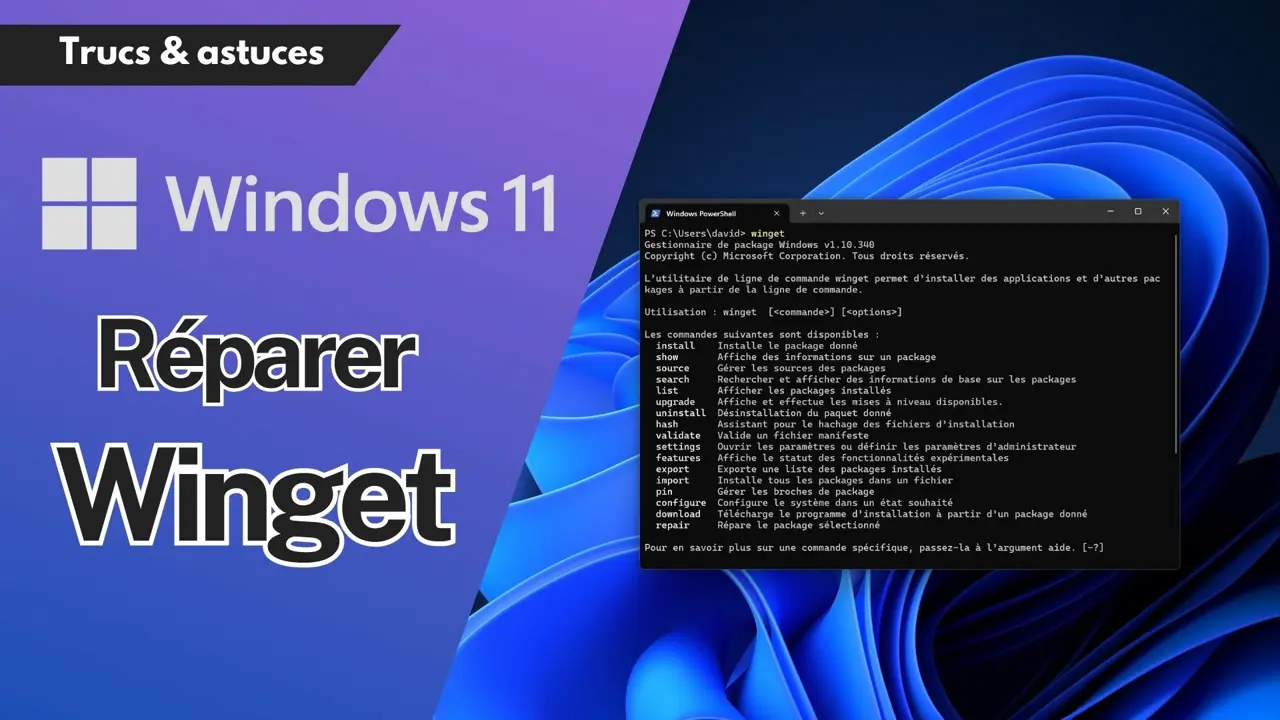
Après l’annonce de Windows 11, Microsoft a rapidement introduit un gestionnaire de paquets intégré nommé Windows Package Manager (ou winget). Cet outil vous permet d’installer, de mettre à jour et de désinstaller des logiciels en quelques commandes seulement.
Cependant, dans certaines builds initiales de Windows 11, notamment la 10.0.22000.65, winget n’était pas inclus par défaut. Résultat : de nombreux utilisateurs ne trouvent pas la commande winget sur leur système fraîchement installé ou mis à jour.
Ce tutoriel vous guide pas à pas afin de récupérer ou de réactiver winget pour profiter pleinement de toutes ses fonctionnalités.
Qu’est-ce que winget ?
winget est l’abréviation de Windows Package Manager. Il s’agit d’un outil officiel de Microsoft destiné à faciliter la gestion des logiciels. Grâce à quelques lignes de commande, vous pouvez :
- Installer un nouveau programme, par exemple :
 SUR LA CHAÎNE · NOUVELLE VIDÉO JBL Charge 3 : NON à l’obsolescence programmée ! je change la batterie et port de charge Voir la vidéo →
 - Paramètres de groupe ou restrictions de sécurité
Dans des environnements professionnels ou scolaires, l’accès au Microsoft Store peut être bloqué par la stratégie de groupe (Group Policy). Sans accès au Store, l’update qui installe winget ne peut pas se faire automatiquement.
- Problème de variable d’environnement
Même lorsque winget.exe est bien installé, si la variable d’environnement PATH n’est pas configurée correctement (ou a été modifiée par un autre logiciel), Windows ne reconnaîtra pas la commande.
A. Mettre à jour via le Microsoft Store
- Ouvrez le Microsoft Store et rendez-vous dans votre Bibliothèque.
- Recherchez les mises à jour de vos applications. Accordez une attention particulière à App Installer.
- Installez les mises à jour si elles sont disponibles.
- Vérifiez dans une invite de commandes (CMD ou PowerShell) si
wingetest accessible.
B. Télécharger et installer App Installer depuis GitHub
Si vous ne pouvez pas passer par le Store (ou si vous préférez une installation manuelle) :
- Rendez-vous sur la page GitHub du projet Windows Package Manager.
- Dans la section Releases, téléchargez le package App Installer approprié (fichier
.msixbundleou.appxbundle). - Installez le package en le lançant directement (double-clic) ou via un script PowerShell :
Add-AppxPackage -Path "C:\Chemin\Vers\Microsoft.DesktopAppInstaller_8wekyb3d8bbwe.appxbundle"
- Vérifiez la commande :
winget --version
C. Vérifier la variable d’environnement PATH
Si vous savez que winget.exe est déjà installé (par exemple, vous le voyez dans le dossier %LOCALAPPDATA%\Microsoft\WindowsApps), mais que la commande n’est pas reconnue, vous devrez peut-être ajouter ce chemin dans vos variables d’environnement.
- Ouvrez l’éditeur de variables d’environnement :
- Appuyez sur
Win + R, tapez la commande :
- Appuyez sur
rundll32.exe sysdm.cpl,EditEnvironmentVariables
- Dans la section Variables utilisateur, recherchez et sélectionnez
Pathpuis cliquez sur Modifier. - Ajoutez la ligne suivante si elle n’est pas déjà présente :
%USERPROFILE%\AppData\Local\Microsoft\WindowsApps
ou
%LOCALAPPDATA%\Microsoft\WindowsApps
Validez et rouvrez votre terminal (PowerShell ou CMD). Tapez :
winget --version
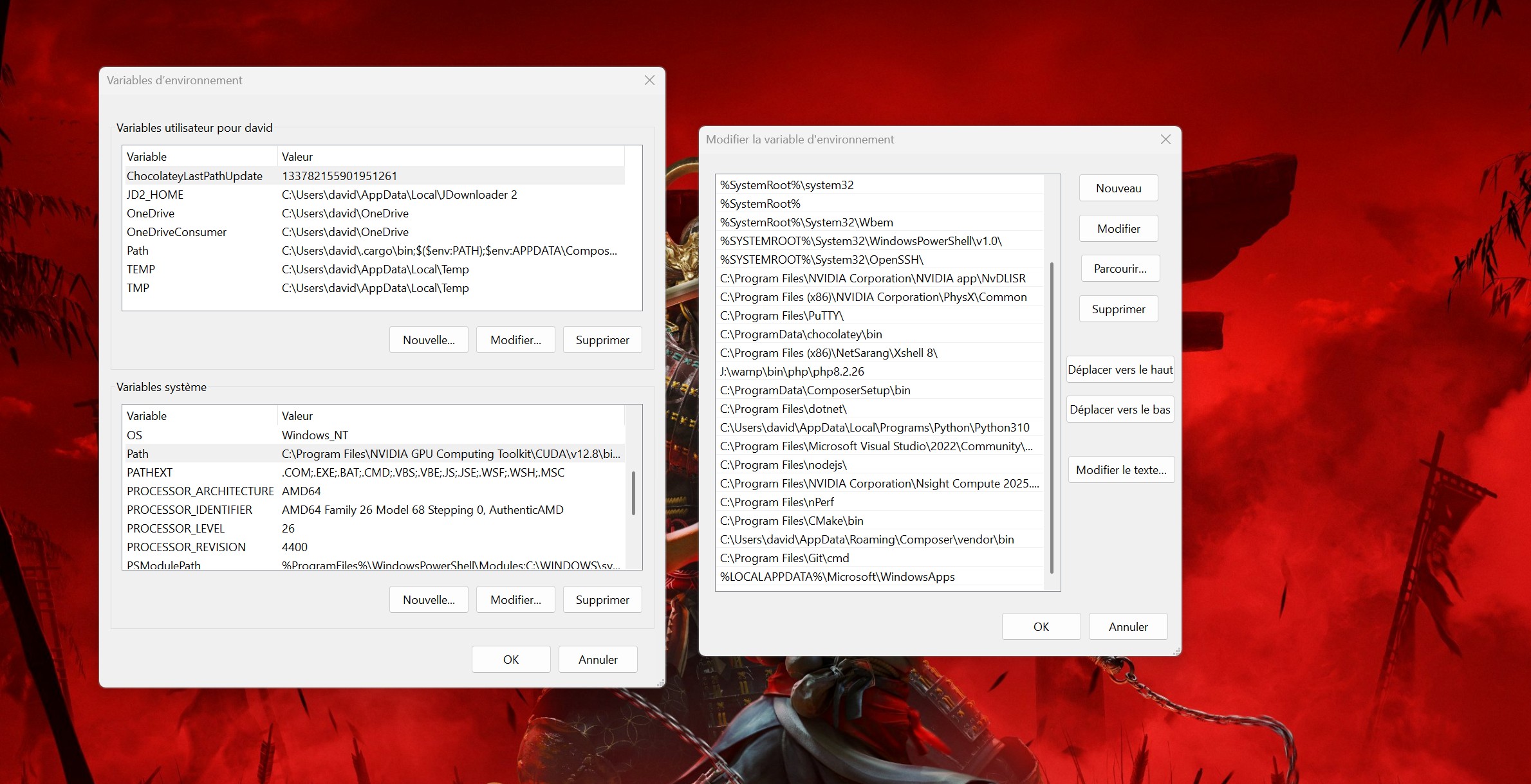
Pour ma part, c'était un problème de variable d'environnement et la dernière méthode a été celle qui a solutionné mon soucis. Dans tous les cas, si de votre côté le problème persiste, n'hésitez pas à me faire signe en commentaire :).

À lire aussi
 ARTICLE · 10 OCT. Windows 11 25H2 : La mise à jour qui consolide plutôt qu’elle ne révolutionne
 ARTICLE · 7 OCT. Microsoft resserre la vis : bientôt impossible de créer un compte local lors de l’installation de Windows 11
 ARTICLE · 30 SEPT. Windows 11 24H2 se muscle avec la mise à jour KB5065789 : IA, ergonomie et sécurité au menu
 ARTICLE · 12 NOV. Windows 11 : partage de fichiers encore plus facile avec de nouvelles options
 ARTICLE · 13 FÉVR. Lancement officiel de l'application Apple TV sur Windows
 ARTICLE · 20 NOV. Windows 11 : Application Photos Windows, des améliorations notables
Commentaires
0