


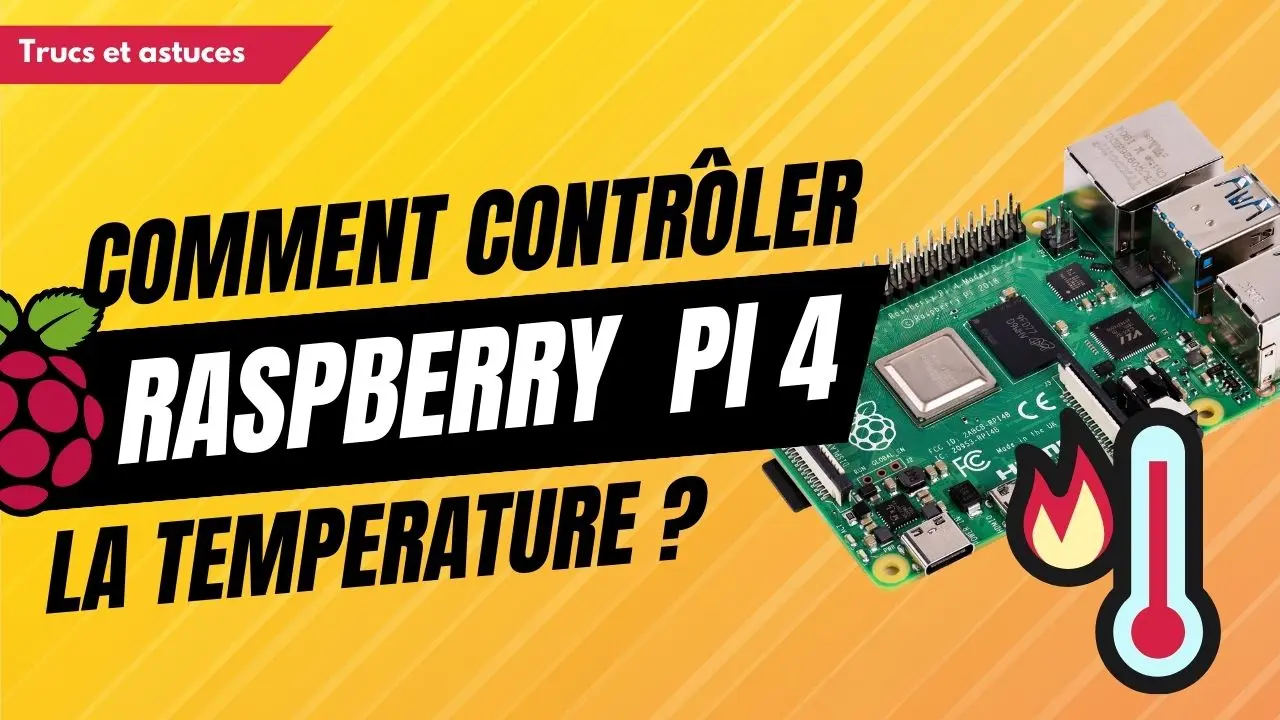
La surchauffe est un problème courant rencontré avec les ordinateurs de petite taille comme le Raspberry Pi 4. Bien que ces petits ordinateurs soient incroyablement flexibles et puissants pour leur taille, ils peuvent aussi être sujets à des problèmes thermiques lorsqu'ils sont soumis à des tâches intensives. Heuresement, des commandes nous permettent de surveiller la température, et avec un peu d'imagination, vous pourrez inventer votre propre système de contrôle.
Surveillance de la Température
Utilisation de la Commande vcgencmd
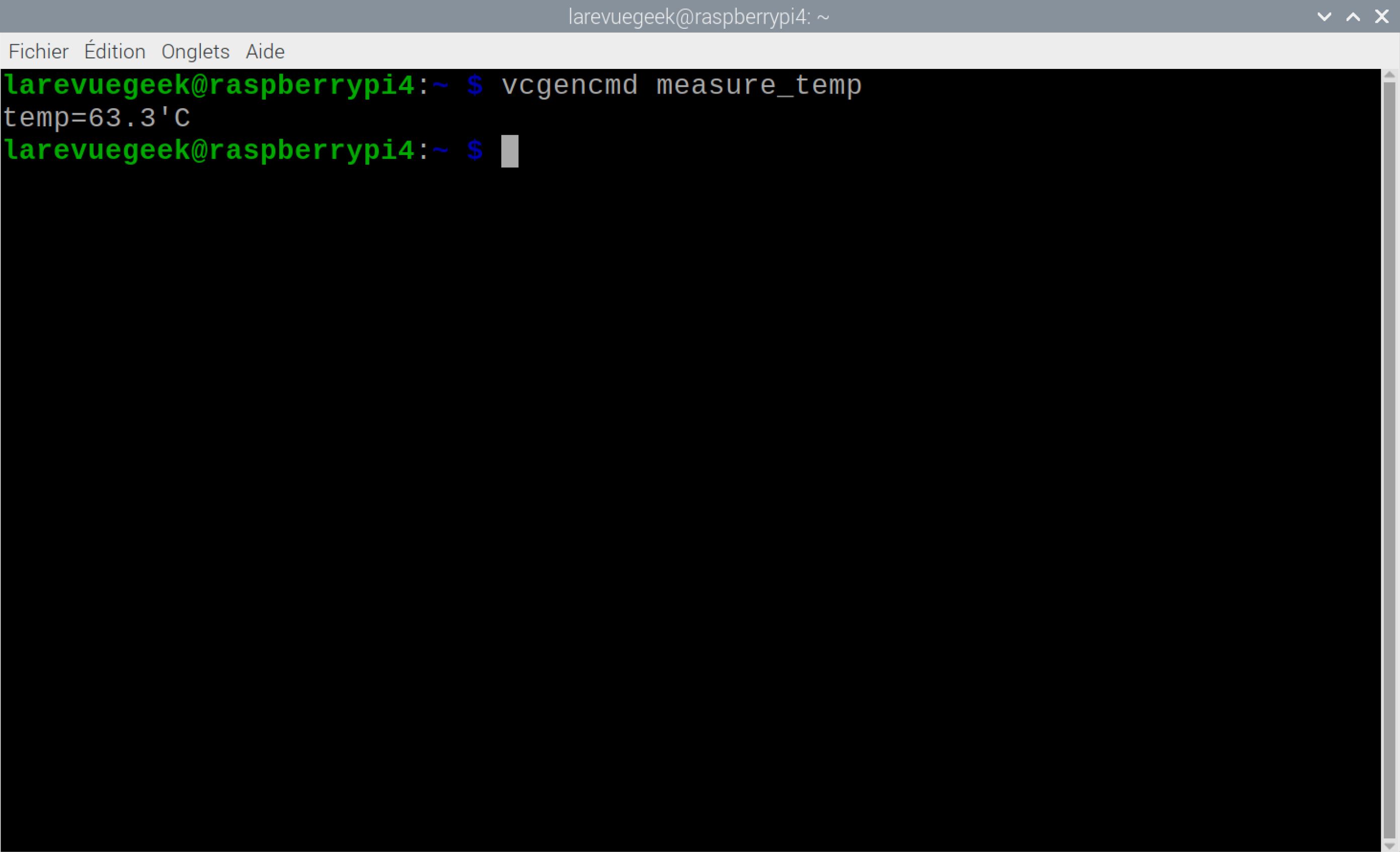
Ouvrez un terminal sur votre Raspberry Pi et tapez la commande suivante :
vcgencmd measure_temp
Cela vous donnera la température actuelle du CPU.
Utilisation de watch
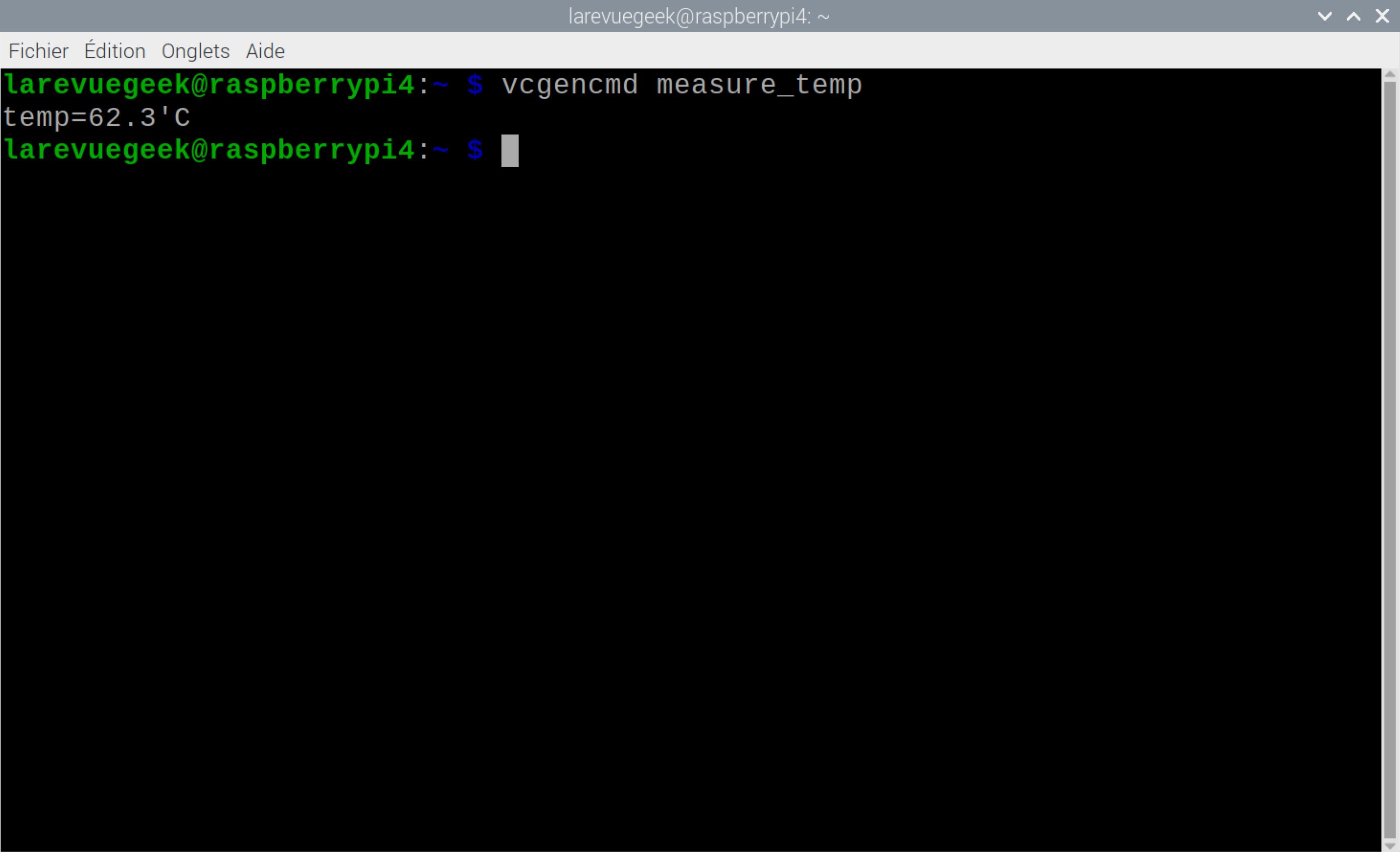
Pour un suivi en temps réel, vous pouvez utiliser la commande watch :
 SUR LA CHAÎNE · NOUVELLE VIDÉO JBL Charge 3 : NON à l’obsolescence programmée ! je change la batterie et port de charge Voir la vidéo →
watch vcgencmd measure_temp
Surveillance Automatisée
Script Bash
Vous pouvez écrire un petit script bash pour automatiser le processus de surveillance et de contrôle de la température.
#!/bin/bash
while true
do
  temp=$(vcgencmd measure_temp | egrep -o '[0-9]*\.[0-9]*')
  if (( $(echo "$temp > 70.0" | bc -l) )); then
    # Activez le ventilateur, réduisez la fréquence du CPU ici ou toute autre action de votre choix
  fi
  sleep 5
done

À lire aussi
 ARTICLE · 3 OCT. Raspberry Pi 2 Go : les prix grimpent, le bon plan devient moins évident
 ARTICLE · 10 JUIN Raspberry Pi s'associe à Hailo pour proposer un module AI
 VIDÉO · 29 MARS Raspberry Pi 5 + Disque NVME : le mariage parfait ! Tutoriel et benchmark sous Raspberry PI OS
 ARTICLE · 10 SEPT. Comment résoudre un problème de son avec le port HDMI sur un Raspberry Pi 4 et Shairport Sync ?
 VIDÉO · 18 SEPT. Plex : Guide complet pour un serveur multimédia de rêve ! Feat. Raspberry pi 4
 VIDÉO · 30 AOÛT ZimaBoard 2 & ZimaOS : ce MINI SERVEUR m’a bluffé ! Adieu Raspberry Pi ?
Commentaires
0