


Vous passez votre application de http://localhost à https://localhost et le navigateur affiche une erreur de certificat. Avec mkcert, vous pouvez créer un certificat de développement reconnu sur votre poste, puis le fournir à un serveur HTTPS. Pas besoin de cliquer sur « continuer malgré le risque ».
Je vous propose un exemple complet sur le port 8443, avec un petit serveur Node.js sans dépendance. Il permet de vérifier toute la chaîne avant d’intégrer les fichiers à votre projet PHP, à Apache ou à Nginx. Le « certificat SSL » désigne ici un certificat utilisé avec HTTPS/TLS, pas l’activation d’un ancien protocole SSL.
Comprendre ce que mkcert va modifier
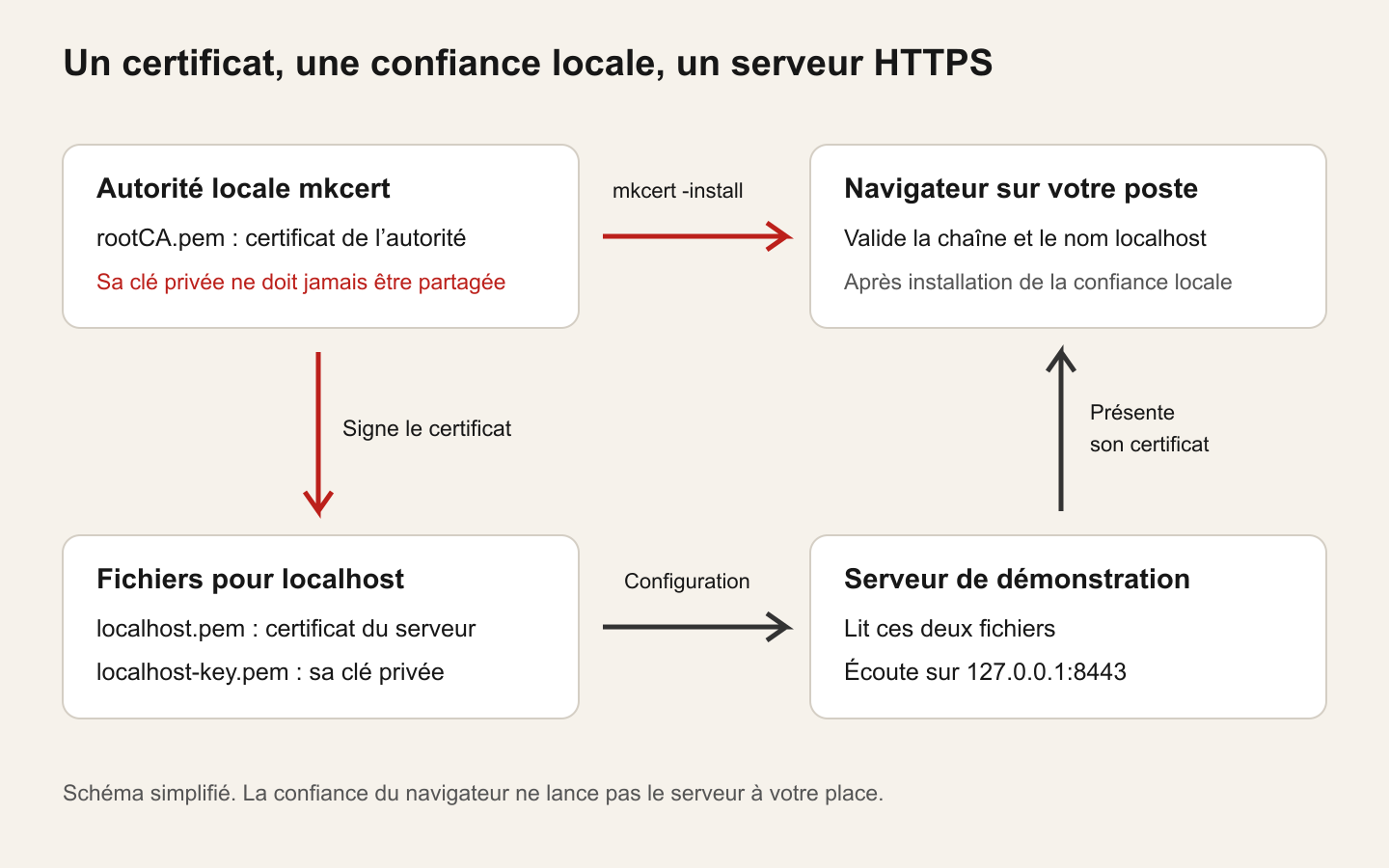
mkcert crée une autorité de certification locale, puis des certificats signés par celle-ci. La commande mkcert -install ajoute la confiance dans cette autorité aux magasins pris en charge. C’est un vrai changement de confiance du poste, pas une exception limitée à un onglet.
Réservez cette méthode à votre environnement de développement. Sur un PC administré par une entreprise, respectez sa politique et ne contournez pas un refus. Pour un site public, utilisez une chaîne de certificats adaptée à la production.
Autre nuance utile : les navigateurs peuvent déjà considérer http://localhost comme un contexte potentiellement digne de confiance pour certaines API. HTTPS local reste utile pour reproduire des échanges TLS et vérifier votre configuration, mais ce n’est pas une condition universelle pour faire fonctionner toute fonctionnalité Web en local.
Comprendre les contextes sécurisés et le cas particulier de localhost.
 SUR LA CHAÎNE · NOUVELLE VIDÉO Parrallels Desktop 27 : 1 code, 3 OS : comment je développe RustMusic sur Mac Voir la vidéo →
Installer les outils sur le poste du navigateur
Pour commencer, faites tourner le serveur et le navigateur sur la même machine. Sous Windows, utilisez ici PowerShell et les outils Windows natifs, pas une installation mkcert dans WSL dont la confiance ne serait pas automatiquement celle du navigateur Windows.
Sur Windows avec WinGet
winget install --exact --id FiloSottile.mkcertFermez puis rouvrez le terminal si mkcert n’est pas immédiatement reconnu. Si WinGet n’est pas disponible, les versions officielles du projet proposent aussi des exécutables adaptés à l’architecture du PC.
Sur macOS avec Homebrew
Si nécessaire, installez Homebrew avec les instructions de son site officiel, puis utilisez Terminal :
brew install mkcertPour l’intégration Firefox sur Mac, ajoutez également brew install nss avant l’installation de l’autorité locale.
Sur Ubuntu 24.04
sudo apt update
sudo apt install mkcert libnss3-tools
Le paquet libnss3-tools apporte les outils nécessaires aux magasins NSS, utilisés notamment pour l’intégration de certains navigateurs. D’autres distributions ont leurs propres paquets : ne recopiez pas les commandes Ubuntu sur un système différent.
Préparer le petit serveur de vérification
Installez une version LTS de Node.js depuis sa page officielle en choisissant votre système et votre architecture. Sous Windows, utilisez l’installateur .msi proposé ; sur Mac, l’installateur adapté ; sous Linux, suivez la méthode indiquée pour votre environnement. Si Node est déjà installé dans une version LTS prise en charge, inutile de le réinstaller.
Ouvrez un nouveau terminal et vérifiez :
mkcert -version
node --version
Les deux commandes doivent afficher un numéro de version. L’exemple ne demande ni framework, ni npm install.
Créer le certificat pour localhost
Sur votre poste de développement, lancez :
mkcert -installLisez les messages et les demandes d’autorisation. Cette opération doit concerner l’autorité que vous venez de créer vous-même. N’importez pas une autorité reçue au hasard pour supprimer un avertissement. Redémarrez complètement le navigateur après l’installation.
Créez ensuite un nouveau dossier de travail et rejoignez-le dans le terminal :
mkdir https-local
cd https-local
mkdir certs
mkcert -cert-file certs/localhost.pem -key-file certs/localhost-key.pem localhost 127.0.0.1 ::1
Les options précèdent les noms. La commande produit un certificat localhost.pem et sa clé privée localhost-key.pem. Le certificat couvre le nom localhost et les deux adresses de boucle locale indiquées. Il ne couvre pas automatiquement un nom comme mediatheque.local ni l’IP du réseau domestique.
Conservez ces fichiers dans certs. Dans un projet Git, ajoutez /certs/ au fichier .gitignore avant tout commit. Cette exclusion ne retire pas des secrets déjà suivis par Git.
Manuel mkcert : fichiers de sortie, noms et gestion de l’autorité.
Faire réellement écouter un serveur en HTTPS
Le certificat seul ne transforme pas un serveur HTTP en serveur HTTPS. Dans https-local, créez le fichier serveur.mjs, à côté du dossier certs, avec ce contenu :
import https from 'node:https';
import { readFileSync } from 'node:fs';

const server = https.createServer({
    cert: readFileSync(new URL('./certs/localhost.pem', import.meta.url)),
    key: readFileSync(new URL('./certs/localhost-key.pem', import.meta.url)),
}, (_request, response) => {
    response.writeHead(200, { 'Content-Type': 'text/plain; charset=utf-8' });
    response.end('HTTPS local fonctionne.\n');
});

server.listen(8443, '127.0.0.1', () => {
    console.log('Ouvrez https://localhost:8443 — arrêt avec Ctrl+C');
});
Le serveur lit les deux fichiers relativement à son propre emplacement. Il renvoie seulement une phrase : il ne publie pas votre dossier et n’expose pas les clés comme des fichiers téléchargeables.
L’écoute est limitée à 127.0.0.1, donc à la machine locale. Ne remplacez pas cette adresse par 0.0.0.0 uniquement pour faire disparaître une erreur : cela élargirait l’exposition aux interfaces réseau.
Depuis https-local, démarrez le serveur :
node serveur.mjsLaissez ce terminal ouvert. Dans le navigateur du même poste, ouvrez https://localhost:8443. La phrase « HTTPS local fonctionne. » doit apparaître sans erreur de certificat. Vous pouvez aussi essayer https://127.0.0.1:8443, couvert par le même certificat. Arrêtez le serveur avec Ctrl + C.
Documentation Node.js : créer un serveur HTTPS avec cert et key.
Vérifier la connexion, pas seulement la présence d’un fichier
Dans les informations de connexion du navigateur, consultez le certificat : le nom demandé doit être couvert et la chaîne doit aboutir à votre autorité locale reconnue. L’interface varie selon le navigateur ; ne cherchez pas obligatoirement un ancien cadenas vert.
Pour cet article, le certificat a été généré avec mkcert 1.4.4 et le serveur exécuté avec Node.js 24. Les essais ont vérifié une réponse HTTPS 200 pour localhost et l’IPv4 de boucle locale, puis le refus d’un nom absent du certificat et d’une autorité non reconnue. L’autorité de test était fournie explicitement au client de test : elle n’a pas été installée dans le magasin de confiance du poste. Ces essais ne remplacent donc pas votre contrôle dans le navigateur.
Le navigateur refuse encore le certificat
Comparez le nom de l’URL avec les noms générés, puis vérifiez que l’autorité a été installée pour le système et le navigateur réellement utilisés. Un navigateur Linux, un navigateur Windows et un profil Firefox ne partagent pas forcément les mêmes réglages de confiance.
Si vous utilisiez déjà un autre certificat sur ce port, redémarrez le serveur après modification et consultez le certificat effectivement présenté. Ne désactivez pas la vérification TLS et n’ajoutez pas une option globale d’ignorance des erreurs.
Le navigateur indique une connexion refusée
Vérifiez que le terminal du serveur est toujours ouvert et que le port est bien 8443. Si localhost est essayé en IPv6 alors que cette démonstration écoute seulement en IPv4, testez l’URL https://127.0.0.1:8443. Une connexion refusée ne se corrige pas en régénérant aveuglément un certificat.
Une erreur ENOENT dans Node indique un fichier introuvable : contrôlez l’arborescence et les noms. Avec EADDRINUSE, le port est déjà pris ; choisissez un autre port dans le script et dans l’URL, sans arrêter au hasard un programme existant.
Protéger les clés et retirer la confiance si nécessaire
localhost-key.pem est la clé privée du serveur. Elle ne doit pas être publiée. L’autorité possède une autre clé, rootCA-key.pem, encore plus sensible : elle permet de signer des certificats reconnus par les postes qui font confiance à cette autorité. Ne la partagez jamais et ne la placez pas dans votre dépôt.
Pour retrouver le dossier de l’autorité, utilisez mkcert -CAROOT. Ce dossier est distinct du sous-dossier certs de l’exemple. Son fichier rootCA.pem est le certificat public de l’autorité, pas la clé du serveur.
Si vous n’avez plus besoin de cette autorité sur votre poste :
mkcert -uninstallCette commande retire la confiance des magasins gérés, mais ne supprime pas les fichiers de l’autorité. Réutilisez le même contexte utilisateur et, si vous l’aviez personnalisé, le même CAROOT. N’enlevez pas une autorité encore utilisée par vos autres projets sans prévoir leurs nouveaux certificats.
Questions fréquentes
Pourquoi ne pas utiliser Let’s Encrypt pour localhost ?
Let’s Encrypt ne délivre pas de certificat pour le nom localhost. Pour ce développement sur votre propre machine, une autorité locale évite d’utiliser un certificat public et sa clé comme matériel de test à partager.
Le certificat fonctionnera-t-il sur un autre PC ou un téléphone ?
Pas automatiquement. L’autre appareil doit faire confiance à l’autorité, et localhost y désigne cet appareil, pas votre ordinateur. L’accès sur le réseau demande un autre nom ou une autre IP, un certificat adapté et une configuration serveur distincte.
Peut-on réutiliser les fichiers avec Apache ou Nginx ?
Oui, le certificat et sa clé peuvent être fournis à un serveur compatible, dans sa configuration TLS. Leurs chemins, l’écoute HTTPS et le nom du site doivent être configurés. Le petit serveur Node ne remplace pas cette configuration.
Faut-il régénérer le certificat pour changer de port ?
Non : les noms et adresses couverts comptent, pas le port. Modifier localhost:8443 en localhost:9443 ne nécessite pas un nouveau certificat si le nom reste identique ; le serveur doit en revanche écouter sur le nouveau port.
Les guides officiels pour aller plus loin
- Documentation de mkcert : installation, confiance, navigateurs et protection de la clé de l’autorité.
- Manuel mkcert : options de génération et retrait de la confiance.
- Module HTTPS de Node.js : utilisation des certificats côté serveur.
- Let’s Encrypt et localhost : pourquoi ce nom nécessite une approche locale.
- Contextes sécurisés : différence entre HTTPS et les exceptions de boucle locale.

À lire aussi
 ARTICLE · 14 OCT. Mon-ip.dev : je vous présente mon site gratuit pour comprendre et diagnostiquer votre réseau
 ARTICLE · 23 OCT. OpenSSL 4.1 est disponible : DTLS 1.3, GREASE et les nouveautés expliquées
 ARTICLE · 21 NOV. Accéder à son serveur avec un nom en .local plutôt qu’une adresse IP
 ARTICLE · 19 NOV. NGINX : deux failles HTTP/2 imposent de vérifier et corriger les serveurs
 ARTICLE · 9 NOV. Free absorbe Free Mobile le 1er décembre : que devient votre forfait ?
 ARTICLE · 28 OCT. Partager un dossier Ubuntu avec Windows via Samba, sans accès invité
Commentaires
0