


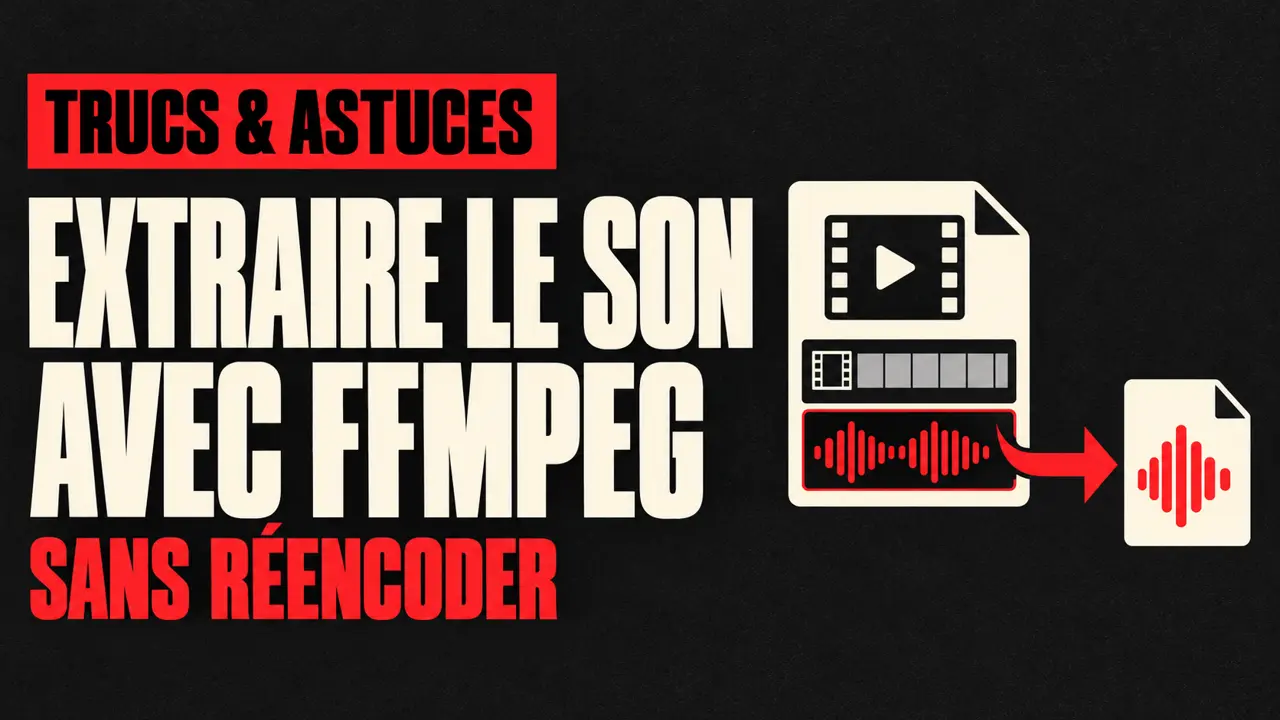
Vous avez une conférence, une interview ou une vidéo personnelle dont vous voulez conserver uniquement le son. Inutile de choisir immédiatement un débit MP3 dans un convertisseur : si la piste existe déjà dans le fichier, FFmpeg peut souvent la copier telle quelle. La commande repose sur -map pour sélectionner la bonne piste et sur -c:a copy pour éviter un nouvel encodage.
Je vous propose de partir d’un cas courant : une vidéo locale contenant de l’audio AAC que l’on souhaite récupérer dans un fichier M4A. On vérifiera ensuite comment adapter la méthode à une autre langue ou à un autre codec. Le point à comprendre dès le départ : l’extension du fichier de sortie doit convenir au son déjà présent dans la vidéo.
Installer FFmpeg et préparer le fichier
La méthode concerne un fichier vidéo accessible sur votre ordinateur, par exemple un MP4 ou un MKV. Elle ne télécharge pas une vidéo depuis un service de streaming et ne contourne pas une protection. Pour suivre les exemples, il faut disposer de FFmpeg et de son outil d’inspection, ffprobe. Une installation de FFmpeg ne rend pas forcément ces deux programmes accessibles depuis tous les terminaux.
Installer FFmpeg sous Windows
Sous Windows 11, ouvrez Terminal ou PowerShell depuis le menu Démarrer. Si le gestionnaire de paquets WinGet est disponible, lancez :
winget install --id Gyan.FFmpeg --exact --source wingetWinGet télécharge une version compilée par Gyan, l’un des fournisseurs référencés par le projet FFmpeg, puis l’installe. Lisez les éventuelles demandes de confirmation. Une fois l’installation terminée, fermez complètement le terminal et ouvrez-en un nouveau pour qu’il récupère le chemin des programmes.
Si Windows ne reconnaît pas winget, vérifiez que l’application Programme d’installation d’application de Microsoft est installée et à jour dans le Microsoft Store. Vous pouvez aussi procéder sans WinGet : depuis la page de téléchargement de FFmpeg, ouvrez le lien Windows vers gyan.dev, puis téléchargez l’archive ZIP ffmpeg-release-essentials.zip dans la partie des versions publiées. Le projet FFmpeg fournit son code source ; ces exécutables Windows sont compilés par le fournisseur indiqué.
 SUR LA CHAÎNE · NOUVELLE VIDÉO JBL Charge 3 : NON à l’obsolescence programmée ! je change la batterie et port de charge Voir la vidéo →
 Extrayez entièrement l’archive dans un dossier durable. Repérez ensuite le sous-dossier bin qui contient ffmpeg.exe et ffprobe.exe. Copiez le chemin exact de ce dossier, puis cherchez Modifier les variables d’environnement pour votre compte dans le menu Démarrer. Dans les variables de votre utilisateur, sélectionnez Path, cliquez sur Modifier, puis sur Nouveau et collez le chemin de bin. Validez les fenêtres et ouvrez un nouveau terminal. Ajoutez cette entrée sans supprimer les chemins déjà présents.
Installer FFmpeg sous macOS
La solution pratique passe par Homebrew. Si ce gestionnaire est déjà installé, ouvrez Terminal et saisissez :
brew install ffmpegSi la commande brew est introuvable, commencez par installer Homebrew. Sa page officielle propose un installateur macOS et la commande suivante à exécuter dans Terminal :
/bin/bash -c "$(curl -fsSL https://raw.githubusercontent.com/Homebrew/install/HEAD/install.sh)"Cette commande télécharge et lance le script d’installation officiel de Homebrew. Il présente les modifications prévues et peut demander votre mot de passe ou l’installation des outils de ligne de commande Apple. Suivez ses instructions jusqu’au bout, notamment les commandes finales de la rubrique Next steps pour rendre brew accessible dans votre terminal. Le chemin peut différer entre un Mac Apple Silicon et un Mac Intel : utilisez celui affiché par votre installation. Lancez ensuite brew install ffmpeg. Ce paquet fournit aussi ffprobe.
Installer FFmpeg sous Linux
Sur Ubuntu, Debian et Linux Mint, ouvrez un terminal et utilisez les paquets de votre distribution :
sudo apt update
sudo apt install ffmpeg
La première commande actualise la liste des paquets ; la seconde installe FFmpeg et ses dépendances. Saisissez le mot de passe de votre compte lorsque sudo le demande, puis validez l’installation. Le paquet comprend ffprobe.
Sur Fedora, le paquet proposé dans les dépôts de la distribution s’installe ainsi :
sudo dnf install ffmpeg-freeCette version possède un choix de codecs plus limité que certaines distributions de FFmpeg. Si un fichier particulier n’est pas pris en charge, vérifiez cette limitation avant de modifier la commande d’extraction. Sur Arch Linux, un système à jour peut installer le paquet avec sudo pacman -S ffmpeg. Ces variantes sont des alternatives : exécutez uniquement la commande correspondant à votre distribution.
Vérifier que FFmpeg et ffprobe répondent
Dans un nouveau terminal, vérifiez que les deux programmes sont accessibles avant de poursuivre :
ffmpeg -version
ffprobe -version
Chaque commande doit afficher une version. Si le terminal annonce que la commande est introuvable, il faut d’abord terminer l’installation ou corriger le chemin d’accès aux exécutables. Sous PowerShell, un programme placé uniquement dans le dossier courant s’appelle avec .\ffmpeg.exe ou .\ffprobe.exe. Cette différence concerne le lancement du programme, pas les options utilisées ensuite.
Placez-vous dans le dossier de la vidéo ou remplacez son nom par un chemin complet. Dans la suite, conference.mp4 est un nom d’exemple. Les guillemets droits autour des chemins permettent de traiter un fichier comme ma conference.mp4 sans découper son nom en plusieurs arguments. Le fichier de sortie doit porter un autre nom que l’original. L’option -n utilisée dans les extractions refusera d’écraser une sortie déjà existante.
Repérer ce que contient réellement la vidéo
Un MP4 est un conteneur : il rassemble des pistes, comme une vidéo, une ou plusieurs bandes-son et parfois des sous-titres. Le codec décrit la manière dont une piste est encodée. Il faut donc regarder à l’intérieur du fichier avant de choisir son extension de sortie.
ffprobe -v error -select_streams a -show_entries stream=index,codec_name,channels,sample_rate:stream_tags=language,title -of json "conference.mp4"Cette commande affiche uniquement les pistes audio. Le résultat JSON contient notamment codec_name, le nombre de canaux, la fréquence d’échantillonnage et, lorsqu’elles existent, les indications de langue et de titre. L’ordre des champs affichés peut varier. Ne vous inquiétez pas si une piste n’a pas de langue renseignée : c’est une information descriptive facultative.
Supposons que le rapport indique codec_name: aac et index: 1. Cela signifie que l’audio utilise AAC et occupe le flux global numéro 1 du fichier. Il peut néanmoins s’agir de sa première piste audio. Les deux numérotations ne désignent pas la même chose : les index globaux comptent aussi la vidéo et les sous-titres.
Je conseille de conserver ce rapport à l’écran pendant l’extraction. Il évite de confondre la première bande-son avec la piste française, le commentaire du réalisateur ou une version multicanale. Si aucun flux audio n’apparaît, une commande d’extraction ne pourra pas créer le son manquant. Vérifiez alors que vous avez ouvert le bon fichier.
Extraire la première piste AAC dans un fichier M4A
Pour le cas précédent, voici la commande complète :
ffmpeg -n -i "conference.mp4" -map 0:a:0 -c:a copy "conference-audio.m4a"Le fichier après -i est la source. Avec -map 0:a:0, on choisit la première piste audio du premier fichier d’entrée. Les index commencent à zéro. L’option -c:a copy demande la copie du flux audio sans le décoder puis le réencoder. L’extension .m4a choisit ici un conteneur adapté à la piste AAC.
Comme la commande sélectionne explicitement une seule piste audio, elle n’embarque ni la vidéo ni les sous-titres. Ajouter -vn serait possible, mais n’est pas nécessaire dans cet exemple. Surtout, retirer la vidéo ne suffit pas à garantir l’absence de conversion : c’est bien copy qui demande de préserver l’encodage.
Pendant l’exécution, la partie Stream mapping doit montrer une copie, signalée par (copy). Le traitement lit la source et écrit un nouveau fichier. Sa durée dépend notamment de la vitesse du stockage et de la taille de la piste. Il n’y a pas de raison d’imposer un débit audio supplémentaire : on ne redéfinit pas la qualité d’un flux que l’on copie.
« Sans réencodage » signifie que l’opération n’ajoute pas de perte de qualité au son existant. Une piste AAC déjà compressée reste compressée. L’extraction ne récupère pas les détails qui avaient été perdus lors de sa création. Le nouveau fichier peut aussi avoir des métadonnées et une organisation différentes : ce n’est pas une copie intégrale du MP4, seulement de la piste choisie dans un autre conteneur.
Adapter le fichier de sortie au codec trouvé
Si ffprobe annonce un autre codec, gardez le principe de la commande et choisissez une destination cohérente. Un flux MP3 peut être extrait dans un fichier .mp3. Une piste Opus peut aller dans un fichier .opus, qui utilise un conteneur Ogg. Pour un flux FLAC, une sortie .flac convient généralement. Ce sont des cas usuels, pas la promesse que chaque lecteur saura ouvrir tous les résultats.
Par exemple, si la première piste du fichier capture.webm est bien en Opus :
ffmpeg -n -i "capture.webm" -map 0:a:0 -c:a copy "capture-audio.opus"Le point décisif est la compatibilité entre le codec et le conteneur de destination. Demander sortie.mp3 avec -c:a copy à partir d’une piste AAC ne transforme pas AAC en MP3. Si le conteneur refuse le flux, FFmpeg doit s’arrêter avec une erreur. Renommer ensuite l’extension à la main ne convertira pas davantage le son.
Pour conserver une piste moins courante ou plusieurs codecs dans un format souple, un fichier audio Matroska .mka constitue une autre possibilité, à condition que le logiciel de lecture cible le prenne en charge. À l’inverse, si votre appareil exige vraiment du MP3 alors que la source contient de l’AAC ou de l’Opus, un réencodage devient nécessaire. Il faut alors accepter une opération différente de celle de ce tutoriel.
Le même raisonnement s’applique à un logiciel de montage qui exige du PCM dans un WAV. Décoder une piste AAC en PCM ne restaure pas sa qualité initiale et produit un fichier plus volumineux. Ce besoin peut être légitime pour le montage, mais il ne faut pas le confondre avec une extraction directe du flux compressé.
Choisir une autre langue ou une autre version du son
Une vidéo peut contenir plusieurs pistes AAC : français, anglais et commentaire, par exemple. L’extension ne permet pas de les distinguer. Revenez au rapport ffprobe et repérez la langue ou le titre associés au flux voulu. Si ces indications sont absentes ou incorrectes, une écoute dans un lecteur permettant de changer de piste sera plus fiable que leur interprétation au hasard.
Si vous souhaitez la deuxième piste audio et qu’elle est en AAC, remplacez uniquement le dernier index du sélecteur :
ffmpeg -n -i "conference.mp4" -map 0:a:1 -c:a copy "conference-seconde-piste.m4a"0:a:1 désigne la deuxième piste audio du premier fichier d’entrée. Ce n’est pas nécessairement le flux global numéro 1. Si le rapport donne précisément un index global, par exemple index: 3, on peut sélectionner ce flux avec -map 0:3. Choisissez l’une des deux façons de viser la piste et vérifiez que vous avez bien suivi la bonne numérotation.
Pour une extraction individuelle, évitez de remplacer le sélecteur par -map 0:a sans intention précise : cette forme sélectionne toutes les pistes audio. Certains conteneurs acceptent plusieurs pistes, d’autres non. Même lorsqu’un fichier multilingue est produit correctement, il ne correspond plus à un simple fichier contenant la version que vous vouliez écouter.
Confirmer que le bon son a été conservé
Avant de déplacer le résultat sur un téléphone ou de l’importer dans un autre logiciel, inspectez-le :
ffprobe -v error -show_entries stream=codec_type,codec_name,channels,sample_rate:format=duration -of json "conference-audio.m4a"Pour l’exemple principal, le rapport doit montrer une piste de type audio avec le codec aac, et aucune piste vidéo. Comparez aussi le nombre de canaux et la fréquence d’échantillonnage avec la source. Les informations de durée dépendent du conteneur et peuvent présenter un léger écart d’affichage : ce seul écart ne prouve pas une coupure.
Le codec identique ne suffit pas, à lui seul, à prouver l’absence de réencodage : on peut réencoder de l’AAC vers de l’AAC. Il faut le rapprocher de la commande utilisée et de la mention (copy) observée pendant l’extraction. Ces contrôles répondent à des questions différentes : la commande indique le traitement demandé, le rapport décrit le fichier obtenu.
Terminez par une écoute au début, au milieu et vers la fin. Vous confirmez ainsi la langue, l’absence de coupure manifeste et la bonne lecture sur l’appareil cible. Si le fichier contient du multicanal, une écoute en stéréo ne vérifie pas individuellement chaque canal. Elle reste utile pour éviter de conserver la mauvaise piste ou une version commentée. Gardez la vidéo originale jusqu’à ce que le résultat soit validé.
Lire l’erreur avant de changer la commande
Si FFmpeg ne trouve pas le fichier, contrôlez le dossier courant, le chemin et les guillemets. Une erreur de chemin ne se corrige pas en changeant le codec. Si le programme refuse d’écraser une sortie existante, l’option -n a joué son rôle : choisissez un nouveau nom, par exemple conference-audio-v2.m4a.
Un message indiquant que le sélecteur ne correspond à aucun flux signale souvent une piste inexistante. Une vidéo avec une seule piste audio possède 0:a:0, mais pas 0:a:1. Il vaut mieux corriger le choix que rendre la sélection facultative : pour une extraction, l’absence de la piste demandée doit rester visible.
Si l’erreur porte sur l’écriture de l’en-tête ou sur un codec non pris en charge par le conteneur, comparez codec_name et l’extension de sortie. Je commencerais par ce rapprochement avant d’ajouter des options trouvées dans une autre commande. Si la copie réussit mais que le lecteur refuse le fichier, le problème peut venir de ce lecteur ou de ses codecs pris en charge. Vérifiez le résultat dans un lecteur compatible avant de décider d’une conversion.
Enfin, un filtre de volume, une normalisation ou un changement du nombre de canaux nécessite de traiter le son décodé. Ces modifications ne peuvent pas accompagner la simple copie du flux. Pour récupérer une piste intacte, le bon réflexe reste de sélectionner le son voulu, de lui donner un conteneur adapté et de contrôler le résultat. C’est cette combinaison qui évite une conversion inutile.
Questions fréquentes
Faut-il toujours choisir M4A ?
Non. M4A convient notamment à l’AAC de l’exemple. La sortie doit être choisie après identification du codec, puis vérifiée dans le lecteur que vous comptez utiliser.
Peut-on réduire le poids du son avec copy ?
L’extraction retire surtout la vidéo et les pistes non sélectionnées. Elle ne réduit pas le débit de la piste audio copiée. Une compression audio supplémentaire demande un autre traitement.
La vidéo d’origine est-elle modifiée ?
Ces commandes lisent la vidéo et écrivent un autre fichier. Utilisez des noms distincts et conservez l’original jusqu’à la vérification de l’extraction.
Les commandes changent-elles selon le système ?
Les options présentées sont communes à FFmpeg sous Windows, macOS et Linux. Le chemin des fichiers et la manière de lancer l’exécutable peuvent différer, notamment avec PowerShell.
Sources officielles
FFmpeg : copie directe des flux · FFmpeg : sélection des pistes · Documentation de ffprobe · Formats et conteneurs pris en charge.

À lire aussi
 VIDÉO · 8 AVR. RustMusic : Mon 1er Logiciel Libre , Lecteur Musical HD Multiplateforme (Windows, macOS, Linux)
 ARTICLE · 23 OCT. Sony NW-WM1ZM3 et NW-WM1AM3 : ce que proposent ces Walkman à 2 499 et 4 999 €
 BON PLAN · 8 OCT. JBL Charge 6 noire à 149,99 € à la Fnac : 50 € d’économie
 BON PLAN · 6 OCT. Sony WH-1000XM6 noir à 335,99 € à la Fnac : 114 € de moins sur le prix conseillé
 BON PLAN · 27 SEPT. Bose SoundLink Micro 2e gén : Enceinte Bluetooth Étanche
 ARTICLE · 22 AVR. Spotify va t'il enfin lancer son abonnement audio lossless ?
Commentaires
0