


En pleine partie, l’image disparaît. La tour s’est-elle vraiment éteinte, ou le jeu a-t-il planté sans couper le PC ? Avant de remplacer l’alimentation ou de réinstaller un pilote, notez ce que la machine a fait et l’heure de la panne : ces deux indices permettent de choisir la bonne vérification.
Je prends le cas d’un PC fixe sous Windows, stable sur le Bureau mais pas en jeu. Le diagnostic commence avec le journal Windows, puis passe aux températures si un relevé peut être fait sans provoquer une nouvelle coupure. Le choix de l’outil dépend de votre carte : AMD Radeon, NVIDIA GeForce ou Intel Arc.
Regarder ce qui s’arrête vraiment
Les symptômes n’indiquent pas une pièce à remplacer. Ils orientent vers la première chose à vérifier.
| Ce que vous observez | Par où commencer |
|---|---|
| L’image disparaît, mais le son continue ou la tour tourne toujours. | Vérifier le câble, la sortie vidéo et le pilote. Ce n’est pas une preuve de coupure secteur. |
| Le jeu se ferme ou le PC redémarre. | Noter un éventuel code d’arrêt Windows. Si un seul jeu est touché, vérifier aussi ses mises à jour et problèmes connus. |
| Ventilateurs et éclairage de la tour s’arrêtent ensemble, sans message. | Priorité au refroidissement et à la chaîne d’alimentation. Éviter de provoquer de nouvelles coupures. |
Ajoutez l’heure, le nom du jeu et le moment précis : lancement, changement de scène ou vingt minutes de partie. Une coupure à la montée en charge et une coupure après une longue chauffe ne donnent pas les mêmes pistes, sans suffire à trancher.
Si vous remarquez une odeur de brûlé, de la fumée ou un connecteur abîmé, cessez les essais. Éteignez le PC et débranchez-le si vous pouvez le faire sans danger. Ne démontez jamais le bloc d’alimentation lui-même.
Ce que Kernel-Power 41 permet de savoir
Après le redémarrage, appuyez sur Windows + R, saisissez la commande suivante et validez :
 SUR LA CHAÎNE · NOUVELLE VIDÉO Zelda Ocarina of Time sur Switch 2 : la première heure de jeu en 4K 60 Voir la vidéo →
eventvwr.mscDans l’Observateur d’événements, ouvrez Journaux Windows > Système. À droite, utilisez Filtrer le journal actuel et saisissez 41 dans le champ des identifiants d’événements. Ouvrez l’entrée Kernel-Power qui correspond au redémarrage et consultez l’onglet Détails. Une fois la fiche repérée, retirez le filtre pour voir les autres événements proches de l’incident.
Windows enregistre cet événement lorsqu’il constate, au démarrage suivant, que l’arrêt précédent n’a pas été propre. Il ne s’agit donc pas d’un diagnostic d’alimentation défectueuse. Dans les détails, BugcheckCode différent de zéro signale qu’un code d’arrêt a été enregistré : notez-le et cherchez d’abord ce que signifie cette erreur. S’il vaut zéro, Windows n’a pas de code à montrer ; un blocage ou un arrêt trop rapide pour écrire le journal restent possibles. La documentation Microsoft sur l’événement 41 détaille ces cas.
Exemple : le jeu coupe vers 21 h 15 et vous rallumez le PC à 21 h 18. L’événement 41 peut être horodaté à 21 h 18. Remontez aussi vers 21 h 15 pour chercher ce qui précédait l’arrêt. Si une erreur WHEA-Logger revient au même moment, relevez son identifiant et sa description : Windows a enregistré une erreur matérielle, mais son nom ne désigne pas, à lui seul, un composant à remplacer.
Afficher les températures avec AMD, NVIDIA ou Intel
Ne relancez pas le jeu uniquement pour obtenir une courbe si la tour s’est déjà coupée plusieurs fois. Si la machine est stable et qu’il n’y a aucun signe de défaut électrique, relevez d’abord les températures au repos. Pendant une courte partie normale, regardez si la température monte progressivement ou si la fréquence chute. Arrêtez au premier signe anormal.
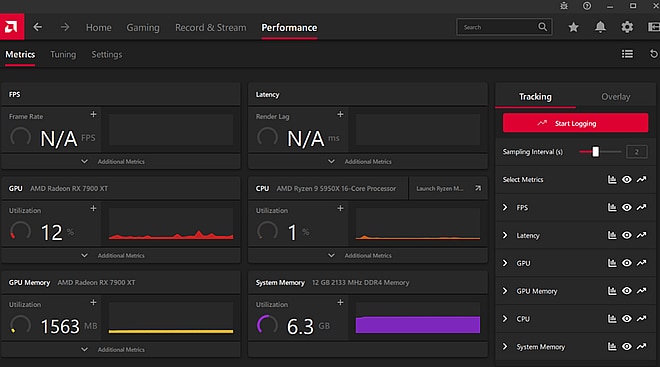
AMD Radeon : enregistrer les métriques dans Adrenalin
Avec une Radeon compatible et l’installation complète d’AMD Software: Adrenalin Edition, recherchez métriques de performances dans l’application. Dans le volet de suivi, sélectionnez la température GPU et celle de jonction, puis cliquez sur Start Logging (libellé en anglais). Le guide AMD montre aussi comment choisir le dossier où enregistrer le fichier.
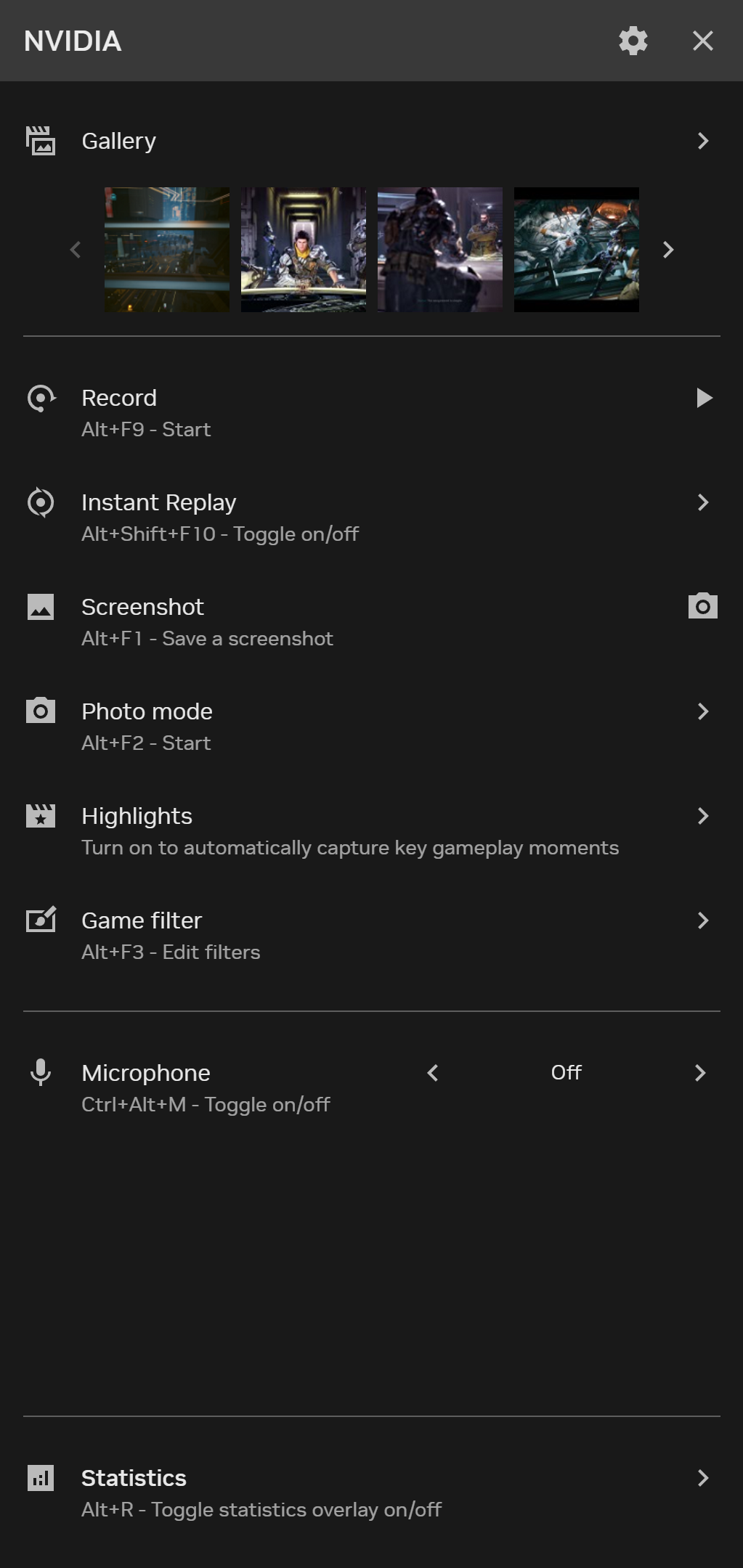
NVIDIA GeForce : choisir les statistiques utiles
Dans NVIDIA App, assurez-vous que la superposition est active. Ouvrez-la avec Alt + Z, puis choisissez Statistiques et une vue personnalisée. Sélectionnez la température, la fréquence et l’utilisation du GPU si elles sont disponibles. Alt + R affiche ou masque les mesures en jeu. Le guide NVIDIA décrit ce menu. L’affichage seul ne constitue pas un journal de température.
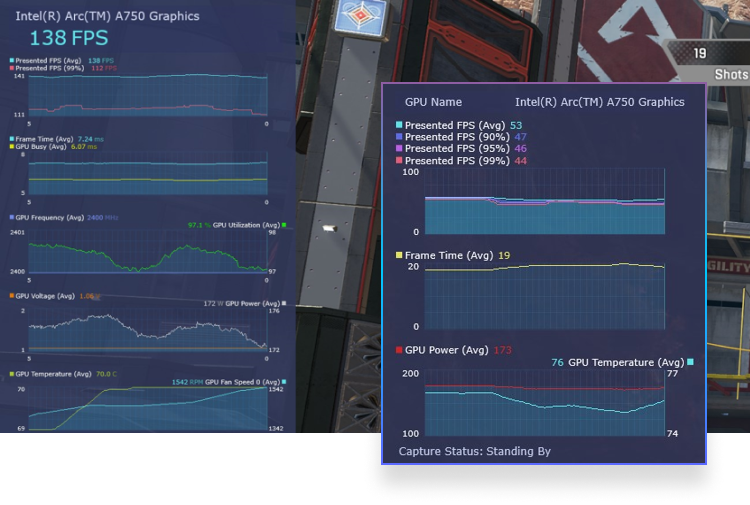
Intel Arc : suivre une courbe dans PresentMon
Téléchargez Intel PresentMon sur le site Intel si votre outil habituel n’affiche pas la température. Dans l’application, ciblez le jeu et ajoutez la température GPU à la superposition si le capteur est disponible. PresentMon fonctionne aussi avec d’autres marques et peut enregistrer les métriques dans un fichier CSV. Les capteurs exposés dépendent du matériel et du pilote : une mesure absente ne vaut pas zéro.
Lire une tendance plutôt qu’un seuil universel
Sur une Radeon, la température GPU et la température de jonction (hotspot) sont deux mesures différentes. Pour le processeur, relevez sa température séparément : la limite varie selon le modèle. Consultez la fiche de votre composant plutôt qu’une valeur isolée trouvée sur un forum. Intel explique le lien entre limite thermique et baisse de fréquence ; AMD détaille le diagnostic sur ses processeurs.
Une montée vers la limite du modèle avec une baisse de fréquence mérite de vérifier le refroidissement. Inspectez les grilles et les filtres PC éteint et débranché. Un ventilateur arrêté au repos peut être normal sur certaines cartes graphiques. Inversement, un dernier relevé normal n’écarte pas la chauffe : le fichier peut s’être arrêté avant l’incident.
Isoler l’alimentation, le pilote ou un réglage instable
Si la coupure est franche, vérifiez le cordon secteur et la prise ou la multiprise. Relevez le modèle exact du bloc et comparez-le aux recommandations du fabricant de votre carte graphique. Les watts annoncés ne disent pas si le bloc est défectueux. Si la panne suit un changement de matériel, faites vérifier les connecteurs et la compatibilité des câbles. Ne réutilisez pas les câbles modulaires d’un autre bloc sans compatibilité confirmée, même si les fiches se ressemblent. Le manuel de sécurité Corsair rappelle aussi de ne jamais ouvrir le bloc.
Si le problème commence juste après une mise à jour graphique et que Windows reste utilisable, notez la version installée. Dans le Gestionnaire de périphériques, ouvrez Cartes graphiques > votre carte > Propriétés > Pilote. Si Version précédente du pilote est disponible, suivez la procédure Microsoft pour restaurer le pilote. Si l’option est grisée, passez par le site du fabricant pour obtenir une version compatible. Un code d’arrêt ne prouve pas que le pilote graphique est fautif : vérifiez ce que le code indique avant de le changer.
Un réglage de performances modifié récemment peut aussi fausser le diagnostic. Revenez d’abord au profil d’origine dans l’outil où vous avez changé l’overclocking ou l’undervolting. Si vous avez activé un profil mémoire XMP ou EXPO juste avant les incidents, consultez la notice de la carte mère pour revenir au profil mémoire standard, sans réinitialiser tous les réglages du BIOS. Ne changez qu’une chose à la fois : sinon, un retour à la normale ne vous dira pas ce qui a aidé.
Savoir quand arrêter les essais
Un écran noir avec le son qui continue, un code d’arrêt Windows ou une tour qui s’éteint net : ces trois observations n’appellent pas les mêmes vérifications. Gardez l’heure de l’incident, les modèles des composants, les relevés disponibles et le dernier changement apporté. Si les coupures franches reviennent, faites contrôler le PC plutôt que de les multiplier avec des tests de charge. Ces éléments seront plus utiles au réparateur qu’un simple « Kernel-Power 41 ».
Questions fréquentes
Un événement 41 veut-il dire que le bloc est mort ?
Non. Il indique un arrêt inattendu. Regardez le comportement de la tour, les détails de l’événement et ce qui se passait avant la panne.
Limiter les FPS a supprimé le problème. Est-il réglé ?
Ce changement peut réduire la charge et rendre le jeu stable. Il oriente vers une panne liée à la charge, sans départager chauffe, alimentation et autres instabilités.
Pourquoi ne pas lancer un stress test pour confirmer ?
Si le PC s’éteint déjà brutalement en jeu, provoquer de nouvelles coupures apporte peu sans méthode ni matériel de contrôle. Commencez par les indices déjà disponibles.
Les températures du GPU sont correctes. Cela suffit-il ?
Non. Le processeur et les autres composants ont leurs propres limites, et le journal peut s’arrêter avant la dernière mesure. Vérifiez la tendance et le capteur choisi.
Les guides officiels à garder sous la main

À lire aussi
 ARTICLE · 26 OCT. Linux 7.4 : les Radeon passent un cap en HDMI 2.1, voici ce qui change
 BON PLAN · 6 NOV. MSI Crosshair 16 Max HX : le portable RTX 5070 à 1 499,99 € chez Fnac
 BON PLAN · 6 NOV. Lenovo Legion 27Q-10 à 329,99 € : le QD-OLED 240 Hz à moins de 330 €
 ARTICLE · 3 NOV. Razer Blade 16 (2026) : OLED 240 Hz, RTX 50 et un format fin qui se paie cher
 ARTICLE · 3 NOV. Un jeu Steam ne démarre pas sous Linux : créer et lire son journal Proton
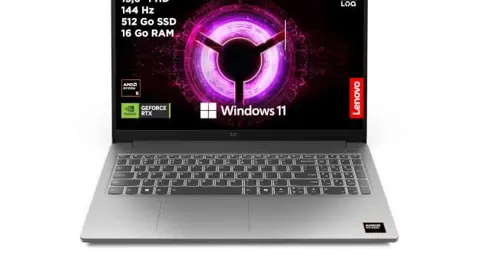 BON PLAN · 1 NOV. Lenovo LOQ 15 à 1 099,99 € : RTX 5060, 16 Go de RAM et écran Full HD 144 Hz
Commentaires
0