

Résoudre l'erreur « npm.ps1 impossible à charger » sur Windows, exécution de scripts est désactivée
Si vous développez avec Node.js sur Windows, vous avez peut-être rencontré l'erreur suivante : Impossible de charger le fichier C:\Program Files\nodejs\npm.ps1, car l’exécution de scripts est désactivée sur ce système. Cette erreur signifie que votre système Windows empêche PowerShell d'exécuter des scripts en raison des restrictions de sécurité. Voici comment régler rapidement ce problème.
1/ Ouvrir PowerShell en administrateur
-
Cliquez droit sur le bouton Démarrer (logo Windows).
-
Sélectionnez Windows PowerShell (admin) ou Terminal (admin) selon votre version de Windows.
2/ Modifier la politique d’exécution
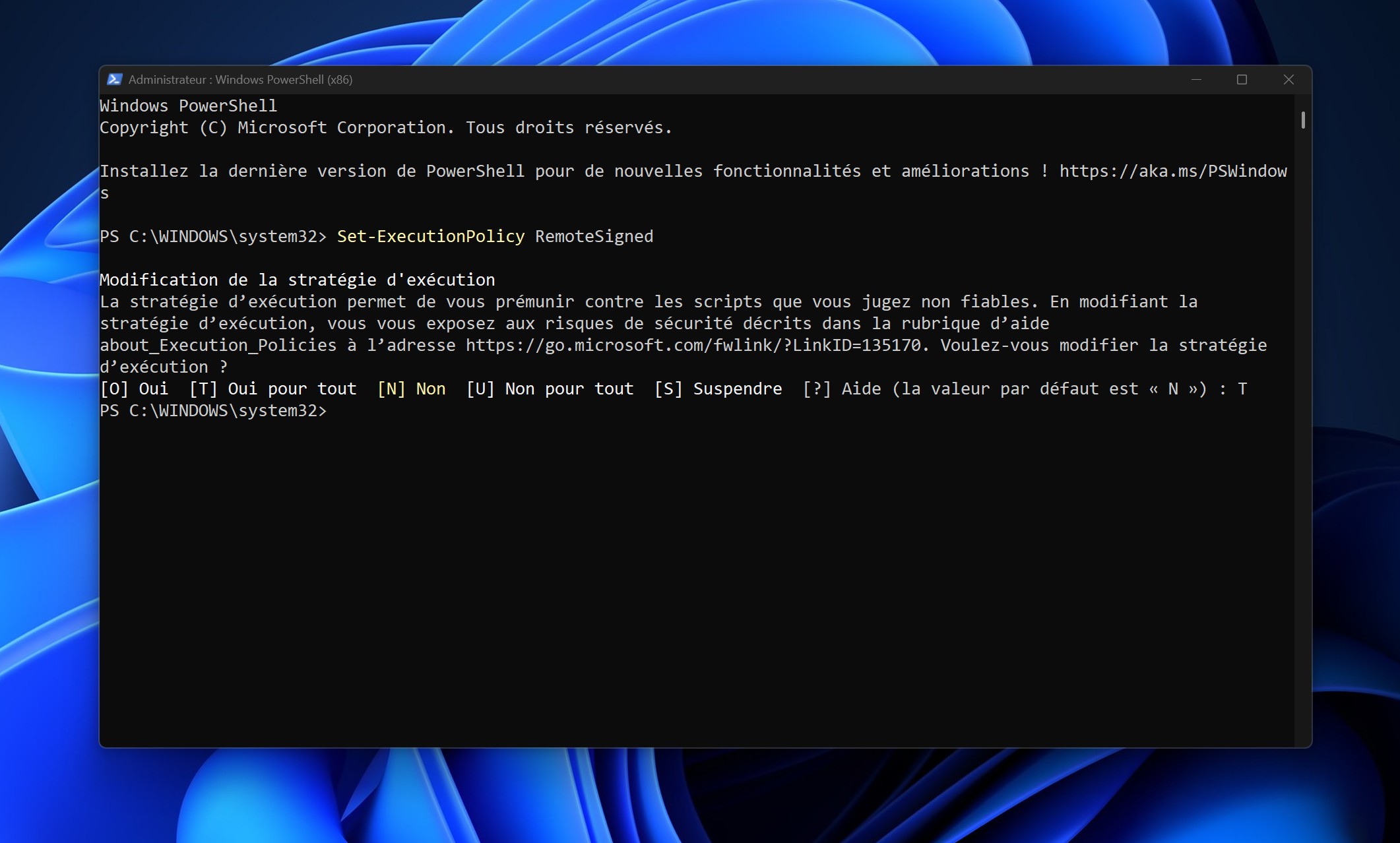
La commande suivante ajuste la politique d'exécution pour autoriser les scripts locaux tout en conservant une sécurité raisonnable :
Set-ExecutionPolicy RemoteSigned
Si PowerShell vous demande confirmation, tapez O puis appuyez sur Entrée.
Explications sur la commande
Voici quelques options disponibles pour la politique d’exécution :
-
Restricted : Aucun script n’est autorisé (valeur par défaut).
-
AllSigned : Seuls les scripts signés numériquement peuvent s’exécuter.
-
RemoteSigned : Les scripts locaux s’exécutent librement, mais les scripts téléchargés doivent être signés numériquement.
-
Unrestricted : Tous les scripts s’exécutent sans restriction (non recommandé pour des raisons de sécurité).
La valeur recommandée est donc RemoteSigned, car elle offre un équilibre entre sécurité et praticité.
Activation temporaire
Si vous préférez une solution temporaire (valable uniquement dans votre session actuelle), vous pouvez exécuter :
Set-ExecutionPolicy -Scope Process -ExecutionPolicy Bypass
Cette commande n'affectera que la session PowerShell courante.
Après avoir exécuté une de ces commandes, vous pouvez retester :
npm -v
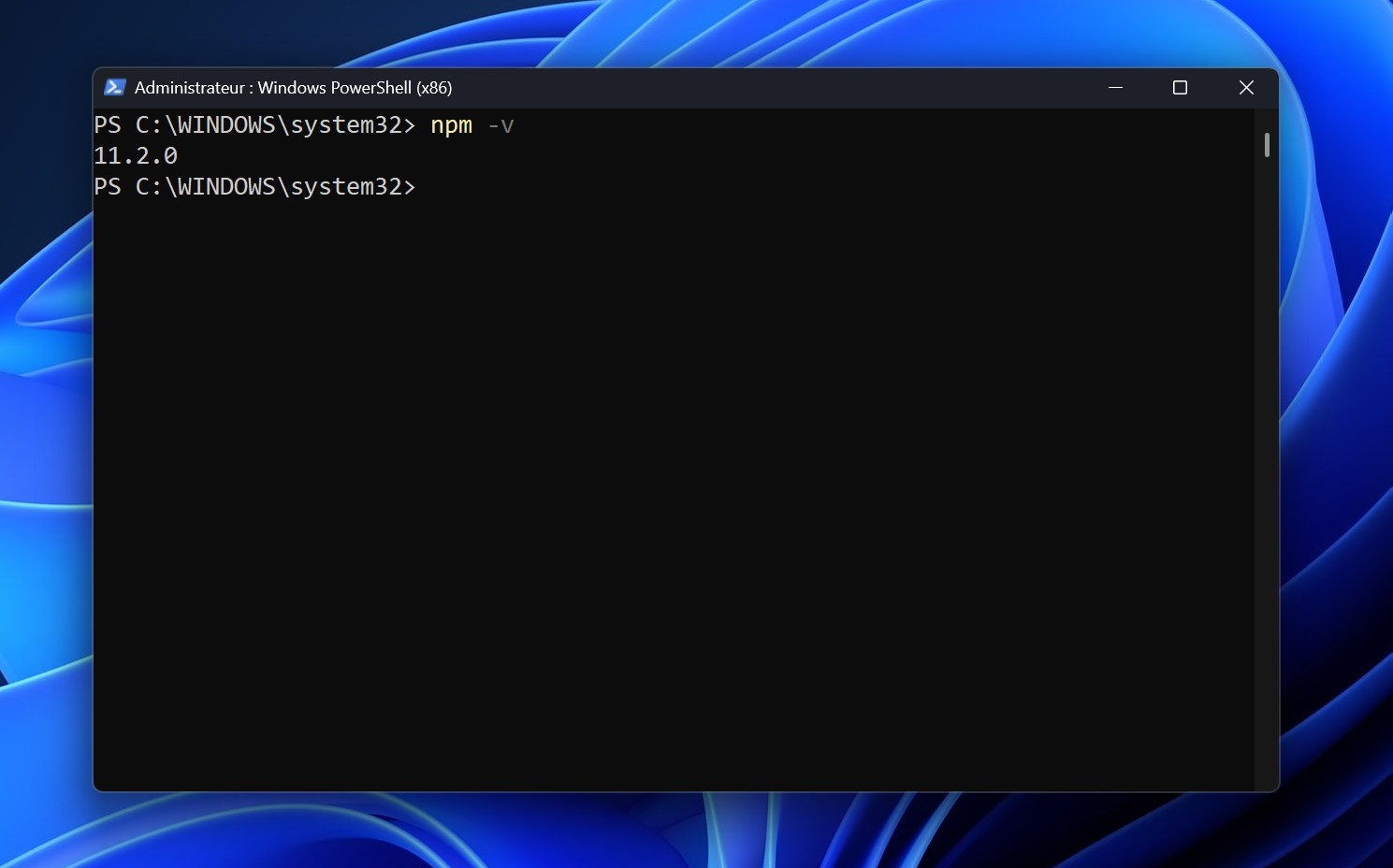
Si tout est configuré correctement, la version npm s’affichera sans erreur.
Voilà, vous avez désormais réglé le problème ! Bon développement.
Partager cet article
Écrit par
larevuegeek
Commentaires (0)