

Windows 11 : Comment empêcher le bouton Xbox de la manette d'ouvrir la Game Bar ?
On sait tous à quel point l'interface Windows peut parfois nous rendre dingues. Vous jouez tranquillement à votre jeu préféré sur PC, la tension est à son comble, vous effleurez un peu trop fort le gros logo Xbox au centre de votre manette et BAM... la Xbox Game Bar s'ouvre, vous figeant en pleine action.
Voici donc comment désactiver ce raccourci particulièrement agaçant sur Windows 11 en moins de deux minutes !
Méthode 1 : Via les Paramètres de Windows 11 (La classique)
C'est la technique la plus simple si vous êtes sur le bureau et que vous voulez régler ça une bonne fois pour toutes avant de lancer votre jeu.
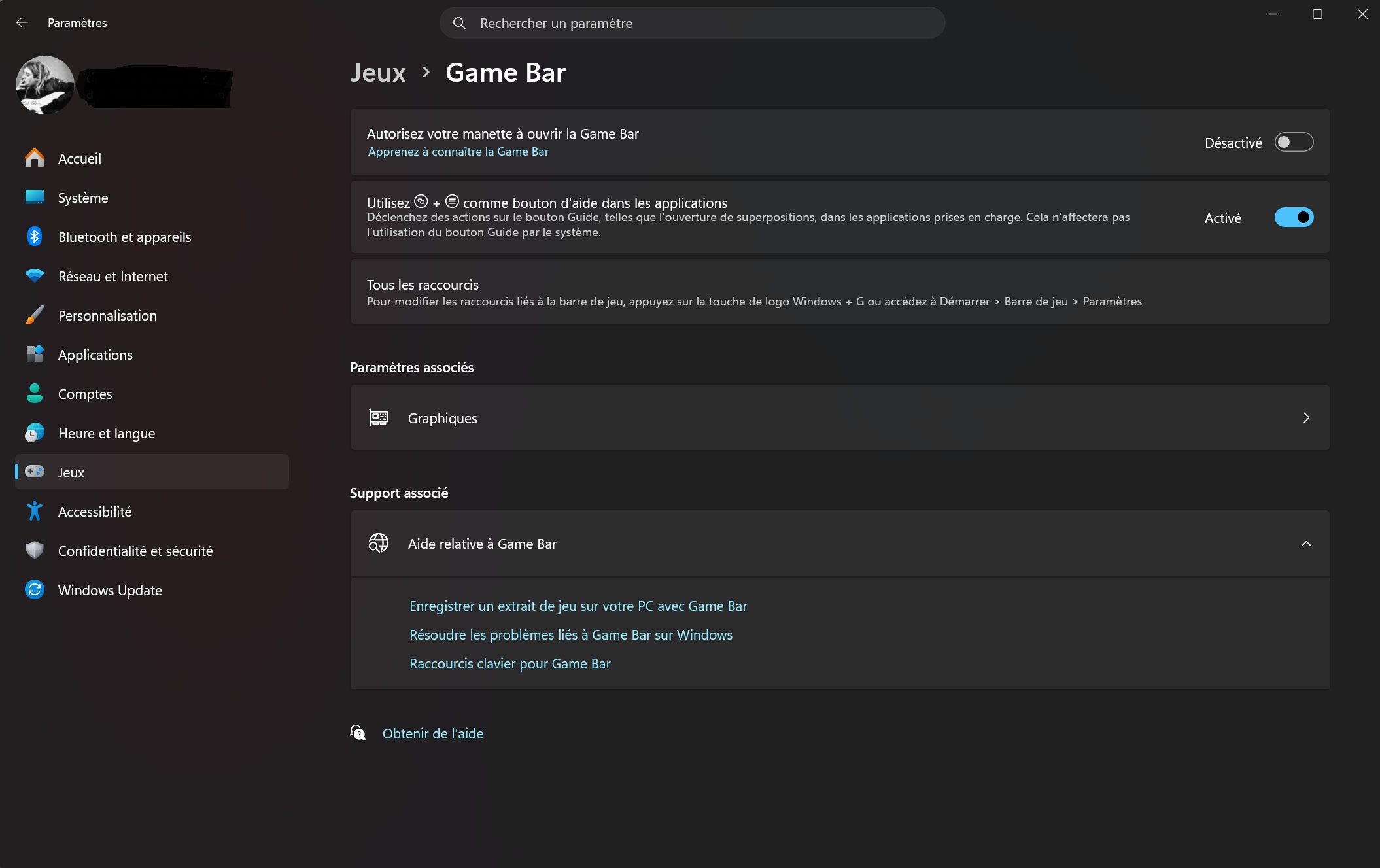
- Ouvrez les Paramètres de votre PC (le petit raccourci clavier Touche Windows + I est votre meilleur ami).
- Dans la colonne de gauche, cliquez sur la rubrique Jeux.
- Entrez ensuite dans le menu Xbox Game Bar.
- Repérez la ligne "Autoriser la manette à ouvrir GameBar" (le nom peut très légèrement varier selon votre version de Windows).
- Passez simplement l'interrupteur sur Désactivé.
Méthode 2 : Directement depuis la Game Bar (La rapide en jeu)
Si la barre d'overlay s'est déjà invitée sur votre écran de jeu, pas besoin de faire un retour Windows, autant régler le problème à la source !
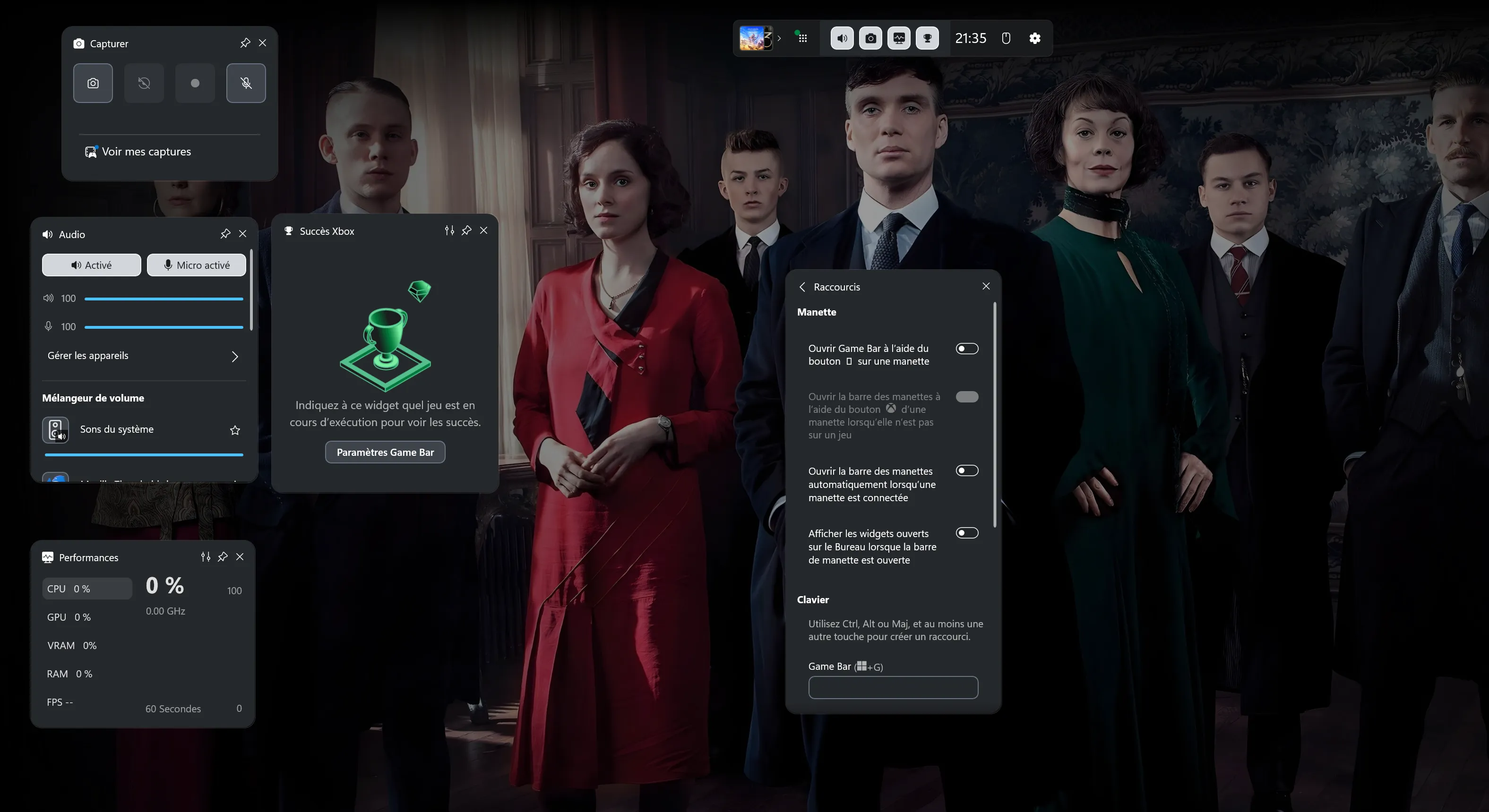
- Faites apparaître la Game Bar (soit avec le fameux bouton de la manette, soit avec Touche Windows + G).
- Cliquez sur la petite icône des Paramètres (en forme d'engrenage) située dans le widget supérieur.
- Rendez-vous dans l'onglet Raccourcis.
- Décochez la case qui autorise l'ouverture de la barre via le bouton de la manette.
C'est dans la boîte !
Et voilà, le tour est joué ! Vous pouvez retourner poncer vos jeux sans risquer l'interruption fatale en plein combat de boss. N'hésitez pas à partager l'astuce à vos potes qui ragent en vocal sur Discord, et restez connectés sur larevuegeek.com pour de futurs tutos !
Partager cet article
Écrit par
larevuegeekÀ lire aussi
Réparer Windows Update quand le téléchargement reste bloqué
Windows 11 simplifie son programme Insider et teste une barre des tâches redimensionnable
Microsoft bloque-t-il les téléchargements d'ISO Windows 11 via Rufus ?
Windows 11 26h1 : une version exclusive réservée aux nouveaux processeurs Snapdragon x2
Booster son SSD NVMe de 85 % sur Windows 11 : Le "Hack" du pilote natif expliqué
Commentaires (0)