

Booster son SSD NVMe de 85 % sur Windows 11 : Le "Hack" du pilote natif expliqué
C’est la découverte qui agite la communauté hardware en ce début d’année 2026. Traditionnellement, Windows 11 traite vos SSD NVMe comme de vieux disques SCSI via une couche de traduction logicielle. Mais une pépite cachée dans les entrailles de Windows Server 2025 change la donne : un pilote NVMe 100 % natif. Bonne nouvelle : ce pilote est déjà présent dans les versions grand public de Windows 11 (24H2 et 25H2), mais il est désactivé par défaut. Voici comment libérer la puissance de votre stockage.
Pourquoi ce gain de performance ?
Jusqu'à présent, pour chaque action de lecture ou d'écriture, Windows effectuait une "traduction" des commandes NVMe vers le protocole SCSI. Cette étape supplémentaire crée une latence et consomme des cycles CPU.
En activant le nouveau pilote nvmedisk.sys, Windows communique directement avec le SSD. Les résultats sont impressionnants, particulièrement sur les tâches les plus lourdes (lecture/écriture aléatoire 4K) :
- Jusqu’à +85 % de performances en écriture aléatoire (testé sur un Crucial T705).
- Réduction de la charge CPU lors des transferts massifs.
- Meilleure réactivité globale du système et des lancements de jeux.
Cette manipulation modifie la base de registre et force l'utilisation d'un pilote non validé officiellement par Microsoft pour Windows 11. Ne fonctionne pas avec BitLocker activé ou des pilotes propriétaires. Créez impérativement un point de restauration avant de commencer.
Tutoriel : Activer le pilote NVMe natif
Étape 1 : Vérification des prérequis
Vérifiez que vous utilisez bien le pilote standard de Microsoft.
- Faites un clic droit sur le bouton Démarrer > Gestionnaire de périphériques.
- Déroulez Lecteurs de disque, clic droit sur votre SSD > Propriétés.
- Dans l'onglet Pilote > Détails du pilote, vous devriez voir
stornvme.sysoudisk.sys.
Étape 2 : Le hack via le Registre
Pour forcer l'injection du pilote, nous allons ajouter trois clés spécifiques (Overrides) via l'invite de commande en mode administrateur. Voici comment faire :
- Appuyez sur la touche Windows de votre clavier.
- Tapez "cmd" dans la barre de recherche.
- Dans les résultats, faites un clic droit sur Invite de commandes et choisissez Exécuter en tant qu'administrateur.
- Validez par "Oui" si une fenêtre de confirmation apparaît.
Une fois la fenêtre noire ouverte, copiez et collez les trois commandes suivantes l'une après l'autre (appuyez sur Entrée après chaque ligne) :
reg add HKEY_LOCAL_MACHINE\SYSTEM\CurrentControlSet\Policies\Microsoft\FeatureManagement\Overrides /v 735209102 /t REG_DWORD /d 1 /f
reg add HKEY_LOCAL_MACHINE\SYSTEM\CurrentControlSet\Policies\Microsoft\FeatureManagement\Overrides /v 1853569164 /t REG_DWORD /d 1 /f
reg add HKEY_LOCAL_MACHINE\SYSTEM\CurrentControlSet\Policies\Microsoft\FeatureManagement\Overrides /v 156965516 /t REG_DWORD /d 1 /f
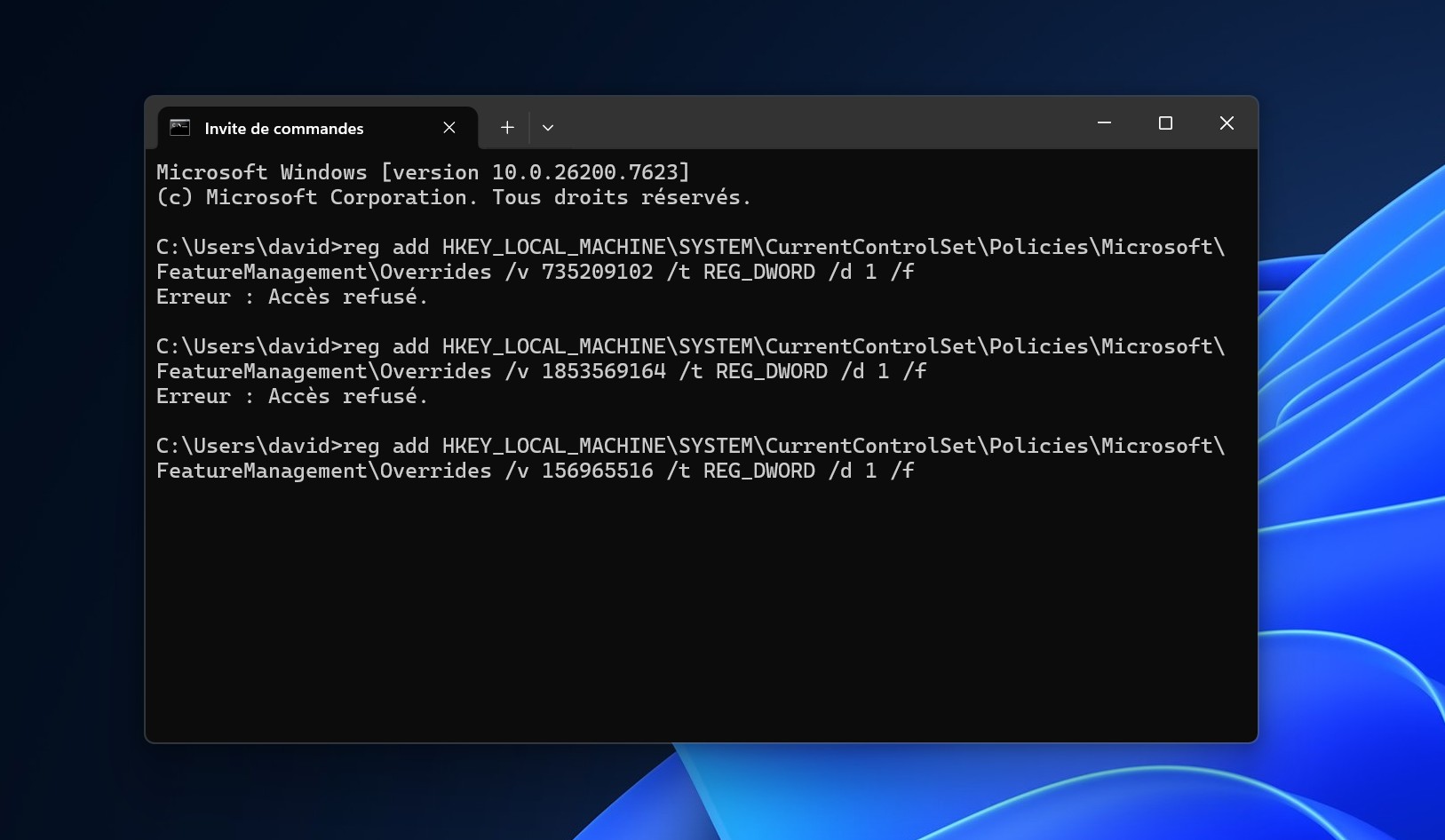
@Invite de commande
Étape 3 : Redémarrage et vérification
Redémarrez votre PC. Si tout s'est bien passé, retournez dans le Gestionnaire de périphériques. Votre SSD devrait maintenant apparaître sous une nouvelle catégorie nommée "Storage disks" (ou "Disques de stockage").
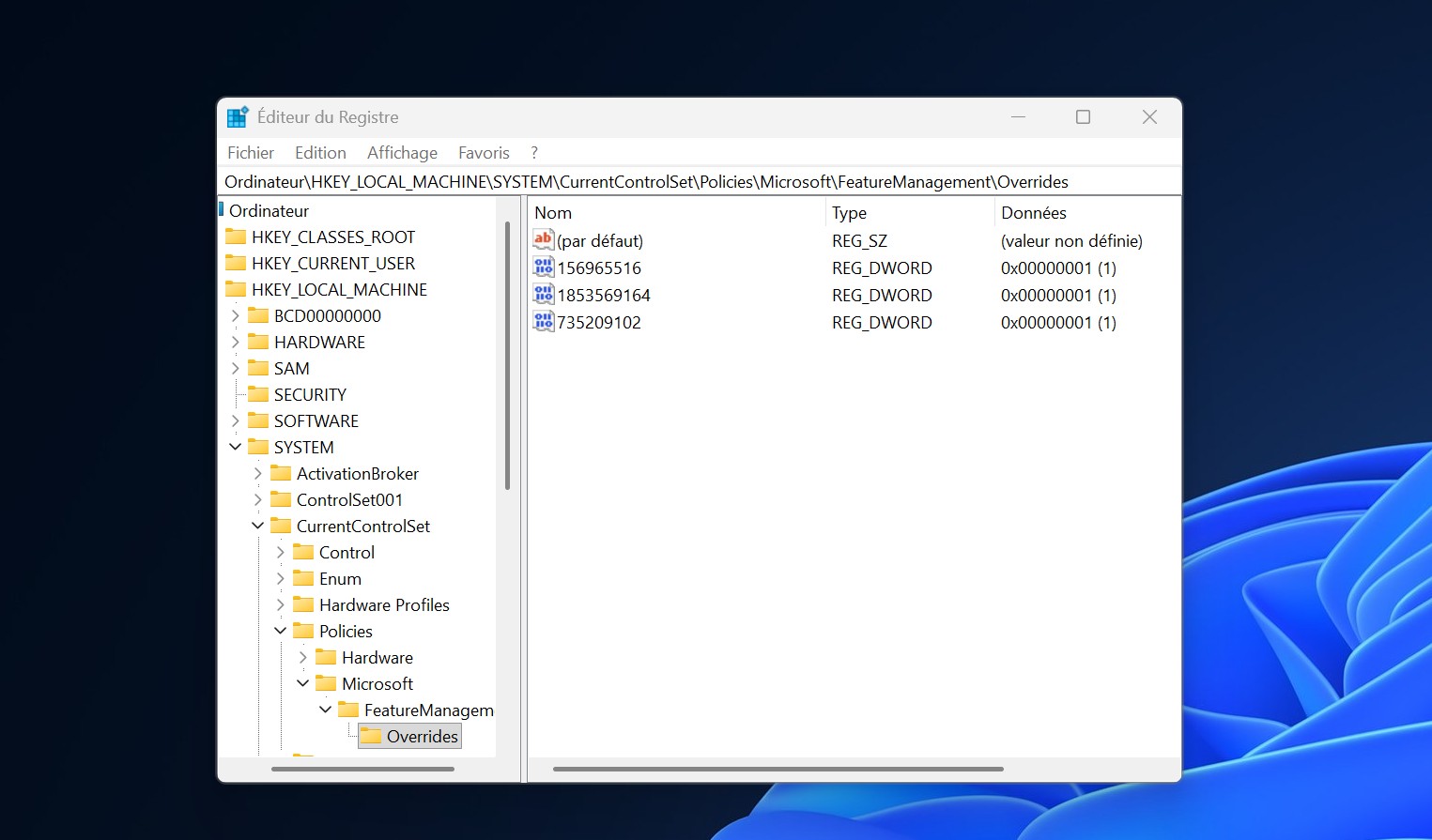
@Capture d'ecran Regedit avec les clés
Comment revenir en arrière ?
Si vous rencontrez des instabilités, ouvrez l'invite de commande en administrateur et lancez les commandes de suppression suivantes :
reg delete HKEY_LOCAL_MACHINE\SYSTEM\CurrentControlSet\Policies\Microsoft\FeatureManagement\Overrides /v 735209102 /f
reg delete HKEY_LOCAL_MACHINE\SYSTEM\CurrentControlSet\Policies\Microsoft\FeatureManagement\Overrides /v 1853569164 /f
reg delete HKEY_LOCAL_MACHINE\SYSTEM\CurrentControlSet\Policies\Microsoft\FeatureManagement\Overrides /v 156965516 /f
Note de l'expert : Bien que ce boost soit impressionnant sur le papier, il profite surtout aux utilisateurs de SSD Gen5 très haut de gamme. Pour un usage bureautique classique, la différence sera subtile, mais pour le gaming intensif ou le montage vidéo, c’est une option à surveiller de près !
Partager cet article
Écrit par
larevuegeek
Commentaires (0)